
管理员登录方式
如果指定了管理员验证,请使用管理员的登录用户名和密码来登录。超级管理员以相同方式登录。
有关管理员和超级管理员的用户名和密码的信息,请向管理员咨询。
使用控制面板登录
 按屏幕底部中间的[主页](
 )。
)。
 向左轻拂屏幕,然后按[用户工具]图标(
 )。
)。
 按[机器特性]。
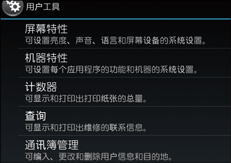
 按[登录]。
出现登录画面。
 按[登录]。
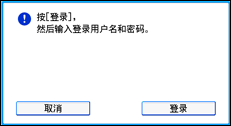
 输入登录用户名,然后按[确定]。
 输入登录密码,然后按[确定]。
出现“验证中...请等待。”,然后显示初始设置画面。
利用网络浏览器登录
登录连网计算机控制的Web Image Monitor。(Web Image Monitor是安装在本机上的管理工具,用来监控本机或使用web浏览器为本机配置设置。)
打开连网计算机上的网络浏览器。
在地址栏中输入“http://(机器的IP地址或主机名)/”。
输入IPv4地址时,字段不能以零开头。例如,如果地址为“192.168.001.010”,您必须将其输入为“192.168.1.10”才能连接到机器。
在中括号中输入IPv6地址,例如:[2001:db8::9abc]。
当为"允许SSL/TLS通信"选择了以下任何一种加密通信模式时,将出现"无法显示页面"消息。
加密的通信模式 | 说明 |
|---|---|
[仅限密文] | 输入“https://(本机的IP地址或主机名)”以访问本机。 |
[密文优先] | 若您的电脑已安装设备证书,请输入“https://(本机的IP地址或主机名)/”访问本机。 |
单击窗口右上角的[登录]。
输入管理员的登录用户名和密码,然后单击[登录]。

用控制面板登录时,请注意以下事项:
如果已指定用户验证,将显示验证画面。要以管理员身份登录,请输入管理员的登录用户名和密码。
如果您使用管理员权限登录,则画面上会出现登录管理员的名称。当使用具有多个管理员权限的用户名登录时,将显示与该用户名关联的权限之一。
如果您试图从操作画面登录,则会出现信息:“您没有使用此功能的权限。您仅可以管理员身份更改设置。”
通过Web Image Monitor登录时,网络浏览器可能保存登录用户名和密码,自动完成登录对话框。此功能降低了安全性。为防止浏览器保留登录用户名和密码,请禁用浏览器的自动完成功能。