




Använda skärmen [Dokumentserver].
 Föregående
Du kan organisera dokumenten som finns lagrade i dokumentserverns mappar.
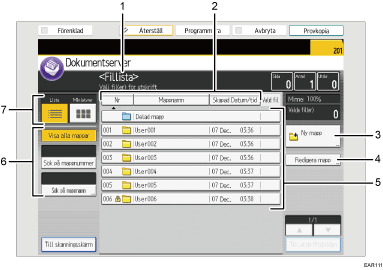
Du kan se en mapps dokumentlista efter att du tryckt på mapptangenten.
Skärm för mapplista
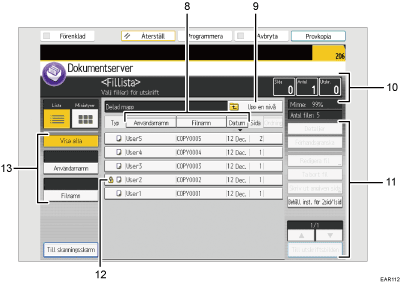
Skärm för lista över filer
Driftsstatus och meddelanden
Visar driftsstatus och meddelanden.
[Nr], [Mappnamn] och [Skapad Datum/tid]
Tryck på objektet för att sortera mapparna. Välj samma post en gång till för en omvänd sortering.
[Ny mapp]
Tryck för att skapa en ny mapp.
[Redigera mapp]
Tryck för att ändra mappens namn eller lösenord eller för att radera mappen.
Mapptangenter
Tryck för att visa listan av lagrade filer i mappen. En hänglåsikon
 visas till vänster om mappnamnet om ett mapplösenord angivits.
Tangenter för att söka efter mappar
Du kan söka efter mappar efter nummer eller namn.
Listor och miniatyrer
Visar tangenter för att skifta mellan lista och miniatyrer i displayen.
[Användarnamn], [Filnamn] och [Datum]
Tryck på objektet för att sortera filerna. Välj samma post en gång till för en omvänd sortering.
[Upp en nivå]
Tryck för att visa en mapplista.
Sida, Antal, och Utskr.
Visar antalet original som finns lagrade i minnet, antalet uppsättningar som ska skrivas ut och antal utskrifter som har skrivits ut.
Funktionsknappar
Tryck för att använda lagrade filer.
Om den fil du önskar inte syns i listan trycker du på [
 ] eller [
 ] för att bläddra igenom skärmen.
Ikoner
Visar en ikon som indikerar den funktion som används för att lagra dokumentet. Om ett lösenord har specificerats för en fil visas en hänglåsikon
till vänster om filens användarnamn.Följande ikoner visas i dokumentserverlistan för att ange vilken funktion som använts för att lagra ett dokument.
Funktion
Ikon
Kopiator

Printer (Skrivare)

Tangenter för sökning av filer
Du kan söka efter lagrade dokument med hjälp av användarnamn eller filnamn.
[Miniatyr]skärm
När miniatyrer visas ser du förminskade versioner av de lagrade dokumenten. Det är användbart för att kontrollera innehållet i ett dokument på skärmen från fillistan.
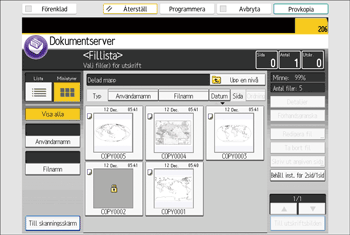

Vissa lagrade dokument kanske inte visas beroende på säkerhetsinställningarna.
För mer information om hur du kontrollerar filer som lagrats med skannerfunktionen, se Skärmen [Välj lagrad fil] under skannerfunktionen.


