




Skärmen [Välj lagrad fil] under skannerfunktionen
 Föregående
Detta avsnitt beskriver hur listan över lagrade filer visas.
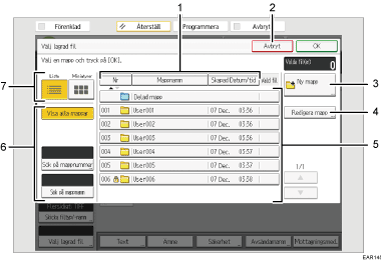
För att visa lagrade filer, trycker du på [Välj lagrad fil] på den initiala skannerdisplayen. Du kan organisera filer som lagrats i mappar. Du kan se filerna i en mapp genom att trycka på mapptangenten.
Skärm för mapplista
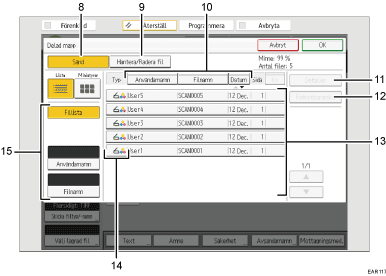
Skärm för lista över filer
[Nr], [Mappnamn] och [Skapad Datum/tid]
Tryck på objektet som du ska använda för att sortera mapparna. Välj samma post en gång till för en omvänd sortering.
[Avbryt]
Tryck för att återgå till den föregående skärmen.
[Ny mapp]
Tryck för att skapa en ny mapp.
[Redigera mapp]
Tryck för att ändra mappens namn eller lösenord eller för att radera mappen.
Mapptangenter
Tryck för att visa listan av lagrade filer i mappen. En hänglåsikon (
 ) visas till vänster om mappnamnet om ett mapplösenord angivits.
Tangenter för att söka efter mappar
Du kan söka efter mappar efter nummer eller namn.
Lista/Miniatyrer
Man kan välja att visa de lagrade filerna i en lista eller i form av miniatyrer.
[Sänd]
Tryck här för att skicka en lagrad fil med e-post eller Skanna till mapp.
[Hantera/Radera fil]
Tryck här för att radera lagrade filer eller för att ändra filinformationen.
[Användarnamn], [Filnamn] och [Datum]
Tryck för att sortera filerna med den valda posten. Välj samma post en gång till för en omvänd sortering. Filerna kan inte sorteras i omvänd leverans.
[Detaljer]
Tryck här för att visa information om den valda filen.
[Förhandsgranska]
Tryck här för att visa en förhandsgranskning av den valda filen. För mer information, se handboken Grundläggande funktioner.
Lista över lagrade filer
Visar listan över lagrade filer.
Om den fil du önskar inte syns i listan trycker du på [
 ] eller [
 ] för att bläddra igenom skärmen.
Ikoner
Om ett lösenord har angetts för en fil, visas en hänglåsikon (
) till vänster om filens användarnamn.Visar en ikon som anger dokumentets färgläge.
Färgläge
Ikon
Svartvitt, gråskala

Fullfärg

Tangenter för sökning av filer
Du kan söka efter lagrade dokument med hjälp av användarnamn eller filnamn.

Beroende på säkerhetsinställningarna kanske vissa filer inte visas på listan.
Filer som lagrats på annat sätt än med skannerfunktionen visas inte på den här skärmen.


