




Skärmen [Förhandsgranska] under funktionen Dokumentserver
 Föregående
Det här avsnittet förklarar de saker som visas på skärmen [Förhandsgranska] och hur man förhandsgranskar lagrade dokument.
Skärmen [Förhandsgranska] indikerar den skärm som möjliggör bekräftelse av innehållet i de skannade dokumenten.
För att förhandsgranska lagrade dokument, väljer du det dokument som du vill förhandsgranska på skärmen med fillistan och trycker sedan på [Förhandsgranska].
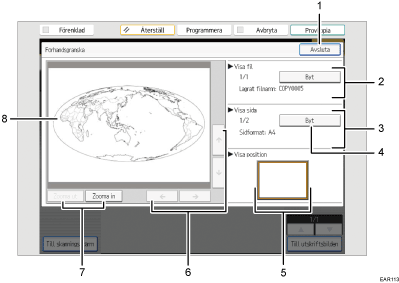
[Avsluta]
Stänger förhandsgranskningen.
Visa fil
Visar filnamnet.
Om du har valt två eller flera filer för förhandsgranskning, tryck på [Byt] för att växla mellan dem.
Visa sida
Visar sidnumret för den sida som visas, det totala sidantalet och sidformatet.
[Byt]
Byter sida i den valda filen.
Visningsläge
Indikerar platsen för den förhandsgranskade bilden när denna förstoras.
[
 ][
][ ][
][ ][
][ ]
]Flyttar visningsområdet i den riktning som pilen indikerar.
[Zooma ut] och [Zooma in]
Förstorar eller förminskar den visade sidan.
Förhandsgranska bild
Visar en förhandsgranskning av skannade dokument. Tryck två gånger på bilden för att förstora och visa den i originalstorlek. Den position där du tryckte på bilden visas i mitten av området för förhandsgranskning när den förhandsgranskade bilden förstoras.

Om förhandsgranskning redan är valt via en annan funktion så kan fönstret för förhandsgranskning eventuellt inte användas.
Förhandsgranskningsdisplayen är inte heller tillgänglig när pappersformatet är större än A3 eller om bildfilen är skadad. Om bildfilen är skadad måste du lagra den igen.


