




 Anterior
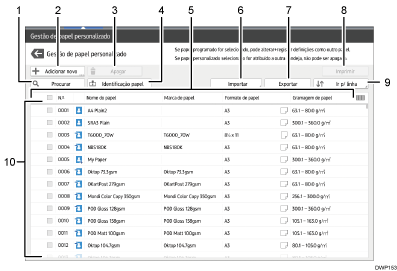
Este capítulo explica os itens no ecrã "Gestão de papel personalizado".
Este ecrã aparece quando premir [Gestão papel personaliz.] no ecrã [Defin. papel band.].
[Procurar]
Prima [Procurar] para procurar papéis na lista de papéis personalizados. Prima [Procurar] novamente para voltar à lista dos tipos de papel personalizado a partir do resultado da pesquisa. Para detalhes, consulte Procurar um papel especificando as condições.
[Adicionar novo]
Prima esta tecla para registar um novo tipo de papel personalizado. Para obter detalhes, consulte Registar um papel personalizado.
[Apagar]
Prima esta tecla para eliminar o papel personalizado selecionado desta lista. Para detalhes, consulte Apagar um papel personalizado.
[Identificação papel]
Faz a leitura do papel utilizando a unidade de identificação de suporte de impressão e pesquisa por um tipo de papel com as definições mais parecidas às do papel personalizado registado.
Para detalhes, consulte Registar um Papel Personalizado com a Unidade de Identificação de Suportes de Impressão.
Nome de item
Apresenta um nome de item na lista de papéis personalizados. Os itens apresentados podem ser selecionados a partir do seguinte:
[N.º] (item fixo)
[Nome do papel] (item fixo)
[Marca de papel] (ecrã inicial)
[Formato de papel] (ecrã inicial)
[Gramagem de papel] (ecrã inicial)
[Fabricante]
[Espessura do papel]
[Tipo de papel]
[Cor do papel]
[Tipo de papel revestido]
[Pré-furado]
[Com textura]

É possível especificar ou não para visualizar cada item exceto [N.º] e [Nome do papel].
É possível ordenar a lista de papéis personalizados premindo cada nome de item.
Para selecionar um item a visualizar na lista de papel personalizado, prima o ícone da lista (
 ) para visualizar o ecrã [Selecionar item visualizado/Organizar ordem] e, em seguida, selecione o item selecionando a respetiva caixa. É igualmente possível alterar a ordem do ecrã arrastando o item no ecrã.
[Importar]
Prima esta tecla para importar papel personalizado a partir da Biblioteca principal ou SD card. Para detalhes, consulte Selecionar papel a importar da Biblioteca principal ou SD card.
[Exportar]
Prima esta tecla para exportar todos os tipos de papel personalizado para um SD card.
Para detalhes, consulte Exportar papel personalizado para um SD card.
[Imprimir definições]
Prima esta tecla para imprimir os parâmetros das definições de papel personalizado. Para detalhes, consulte Imprimir os parâmetros das definições de papel personalizado.
[Ir p/ linha]
Prima esta tecla para percorrer a lista de papéis personalizados até à linha especificada. É possível especificar o número em variações de 100.
Lista de papéis personalizados
A lista de papéis personalizados registados é apresentada.
Um papel personalizado que está atribuído a uma bandeja de papel é indicado pelo ícone
 e um papel personalizado que está atribuído a mais do que uma bandeja é indicado pelo ícone
  .
.Além disso, um dos seguintes ícones é visualizado ao lado do [N.º]:
 : um papel personalizado que é criado como novo
 : um papel personalizado que é registado a partir da Biblioteca principal
 : um papel personalizado que é registado a partir da Biblioteca principal e, em seguida, modificado


