




 Anterior
Este capítulo explica os itens no ecrã "Importar da biblioteca principal".
Este ecrã é apresentado ao premir [Importar] no ecrã [Gestão de papel personalizado] e, em seguida, ao selecionar [Da biblioteca principal].
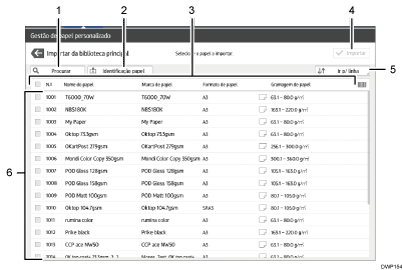
[Procurar]
Prima [Procurar] para procurar os papéis na lista de papéis. Prima [Procurar] novamente para regressar à lista de papéis personalizados do resultado da pesquisa. Para detalhes, consulte Procurar um papel especificando as condições.
[Identificação papel]
Faz a leitura do papel com a unidade de identificação de suporte de impressão e, em seguida, pesquisa a biblioteca principal por um papel personalizado com as definições que são semelhantes à do papel analisado. Para detalhes, consulte Registar um Papel Personalizado com a Unidade de Identificação de Suportes de Impressão.
Nome de item
Apresenta os nomes do item na lista Biblioteca principal. Os itens especificados no ecrã "Gestão de papel personalizado" são visualizados.
Além disso, é possível ordenar a lista Biblioteca principal por cada item visualizado. Prima o item a usar como referência para fins de ordenação.
[Importar]
Selecione um item na lista Biblioteca principal e prima [Importar] para importar o papel selecionado como papel personalizado. Para mais informações, consulte Selecionar papel a importar da Biblioteca principal ou SD card e Registar um papel cujo nome não é visualizado na Biblioteca principal.
[Ir p/ linha]
Prima esta tecla para percorrer a lista Biblioteca principal para a linha especificada. É possível especificar o número em variações de 100.
Lista de papéis na biblioteca
A lista de todos os tipos de papéis personalizados registados na Biblioteca principal é visualizada.

O conteúdo da biblioteca principal no seu equipamento pode variar ligeiramente do apresentado nas ilustrações deste manual.


