




 Anterior
Antes de apagar um papel personalizado, certifique-se de que ninguém o está a modificar no Web Image Monitor ou na controladora de impressão.
É possível exportar papéis personalizados para um SD card. Para mais informações sobre como fazer cópias de segurança de papéis personalizados, consulte Exportar papel personalizado para um SD card.
 Prima [Defin. papel band.] no canto superior esquerdo do ecrã.
 Prima [Gestão papel personaliz.].
 Selecione o papel personalizado que pretende eliminar.
Se o papel que pretende selecionar não for visualizado, utilize [Ir p/ linha] ou percorra o ecrã até o item pretendido ser visualizado.
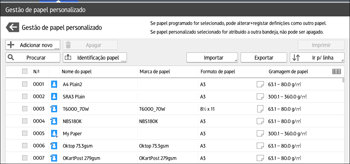
 Prima [Apagar].
 Prima [OK].
 Prima
Prima  .
.
 Prima o ícone [Página principal] (
 ) na parte inferior central do ecrã.

Não é possível eliminar um papel personalizado que esteja atualmente atribuído a uma bandeja de papel.
Não é possível eliminar um papel personalizado que esteja a ser utilizado com a controladora de impressão. Para mais informações, consulte o manual fornecido com a controladora de informação.


