



 Vorige
U kunt perforaties maken in kopieën en ze vastmaken door bindruggen. U kunt deze functie uitsluitend gebruiken op apparaten van type 2, 3, 4 of 5.
Voordat u deze functie gebruikt, selecteert u de inbind- en perforatiegatenposities zoals aangegeven op het tabblad [Finisher] onder [Finisher: Ring Binding type] in [Invoer/uitvoer]. Voor meer informatie, zie Voorbereiding.

Voor meer informatie over de papierformaten -en gewichten, het aantal vellen dat ingebonden of geperforeerd kan worden en het volume dat uitgevoerd kan worden naar de lade van de Ring Binder, zie Specificaties.
Inbinden met een ringband
Kopieën worden geperforeerd en dan ingebonden met behulp van een ringband.
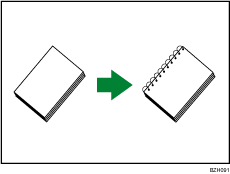
Originele richting en inbindpositie
Plaats alle originelen in de ADF in de richting waarin ze normaal kunnen worden gelezen. Als u een origineel op de glasplaat plaatst, houdt u dezelfde richting aan maar plaatst u het origineel met de bedrukte zijde naar beneden.
De relatie tussen de richting van het origineel en de inbindpositie is zoals hieronder is weergegeven:
Het origineel op de glasplaat plaatsen |
Het origineel in de ADF plaatsen |
Inbindpositie*1 |
|
|---|---|---|---|
Links
|
|
|
|
Boven
|
|
|
|
Rechts
|
|
|
|


*1 In bovenstaande tabel wordt de inbindpositie getoond. De richting van het papier geeft niet de uitvoerrichting aan.
 Druk op [Uitvoer/Aangepaste functie/Finisher].
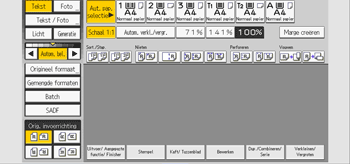
 Druk op [Finisher].
 Selecteer één van de inbindposities.
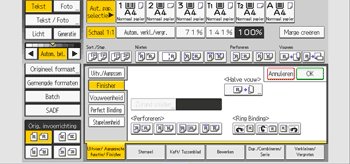
Wanneer u een inbindpositie selecteert, wordt Sorteren automatisch geselecteerd.
 Druk op [OK].
 Voer het aantal te kopiëren sets in met de cijfertoetsen.
 Geef andere, door u gewenste kopieerfuncties op.
 Plaats de originelen en druk vervolgens op de [Start]-knop.
Kopieën perforeren voor ringband
Gebruik deze functie om gaten te perforeren in kopieën, zodat deze kopieën in een ring-gebonden boekje ingevoegd kunnen worden.
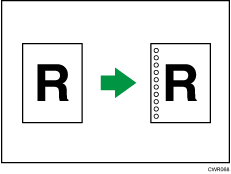
Richting van het origineel en positie van de perforatiegaten
Plaats alle originelen in de ADF in de richting waarin ze normaal kunnen worden gelezen. Als u een origineel op de glasplaat plaatst, houdt u dezelfde richting aan maar plaatst u het origineel met de bedrukte zijde naar beneden.
De relatie tussen de richting van het origineel en de positie van de perforatiegaten is zoals hieronder is weergegeven:
Het origineel op de glasplaat plaatsen |
Het origineel in de ADF plaatsen |
Perforatiepositie*1 |
|
|---|---|---|---|
Links
|
|
|
|
Boven
|
|
|
|
Rechts
|
|
|
|


*1 In bovenstaande tabel wordt de perforeerpositie getoond. De richting van het papier geeft niet de uitvoerrichting aan.
Druk op [Uitvoer/Aangepaste functie/Finisher].
Druk op [Finisher].
Selecteer één van de perforeerposities.
Wanneer u een inbindpositie selecteert, wordt Sorteren automatisch geselecteerd.
Druk op [OK].
Voer het aantal te kopiëren sets in met de cijfertoetsen.
Geef, indien gewenst, andere kopieerfuncties op.
Plaats de originelen en druk vervolgens op de [Start]-knop.


