



 Vorige
In deze sectie wordt uitgelegd hoe u originelen die met de ADF zijn gescand, perfect kunt binden. U kunt de bindpositie, de snijpositie en het afwerkformaat opgeven.
U kunt deze functie uitsluitend gebruiken op apparaten van type 2, 3, 4 of 5.
Boekjes met Perfect Binding maken
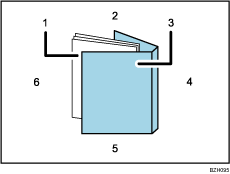
Boekblok
Het merendeel van het boekje, omsloten door een voor-/achterblad.
Bovenrand
De rand die de bovenrand van het boekje vormt.
Voor-/achterblad
Het blad dat het boekblok omhult.
Rug
De gebonden rand van het boekje.
Onderrand
De rand die de onderrand van het boekje vormt.
Zijrand
De rand die de openingszijde van het boekje vormt.
De lengte/het formaat van een kaft is afhankelijk van de dikte van de rug van het boekblok. Voor meer informatie over hoe u de geschatte rugdikte en lengte/formaat van het voor-/achterblad kunt berekenen, zie Voorbereiding.
 Plaats de originelen voor het boekblok in de ADF.
 Plaats kaften in de tussenvoegeenheid van de Perfect Binder.
Voor meer informatie, zie Voorbereiding.
 Selecteer de papierlade voor de boekblokvellen.
 Druk op [Uitvoer/Aangepaste functie/Finisher].
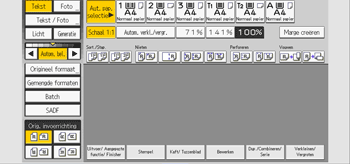
 Druk op [Perfect Binding].
 Selecteer één van de inbindposities.
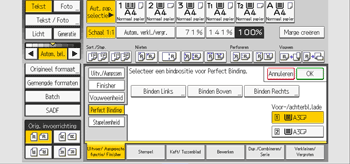
Wanneer u de positie Perfect Binding selecteert, wordt Sorteren automatisch geselecteerd.
 Geef eventueel een inbindpositie en een snijformaat op.
 Als u alle instellingen heeft ingevoerd, drukt u op [OK].
 Druk op de toets [Start].
Het verwarmen van de lijm wordt gestart.
Wanneer de lijm heet genoeg is, wordt het inbinden gestart.
 Druk op de afleverknop wanneer het statuslampje uitgaat, waarna het lampje van de afleverknop gaat branden.
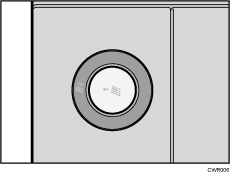
 Verwijder de ingebonden boekjes en sluit de lade linksonder.

Voor meer informatie over papierformaten en -gewichten, het aantal vellen dat kan worden gebruikt en het volume dat kan worden uitgevoerd naar de lade van de Perfect Binder, zie Specificaties.
De instelling voor zijrand snijden opgeven
Gebruik de volgende procedure om de instelling voor zijrand snijden op te geven wanneer perfect binding wordt toegepast.
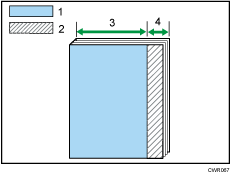
Afwerkformaat
Snijformaat
139,7 – 216,0 mm (5,50 – 8,50 inch)
6,0 – 50,0 mm (0,24 – 1,96 inch)
U kunt op twee manieren de zijrand opgeven:
Spec. snijformaat
Geef de snijlengte vanaf de zijrand op.
Spec. afwerkformaat
Geef het formaat op van de afgewerkte ingebonden boekjes om te bepalen waar de zijrand moet worden gesneden.
Bij het opgeven waar de zijrand moet worden gesneden, moet u er zeker van zijn dat deze ten minste 6 mm (0,24 inch) van de zijrand ligt.
De snijlengte vanaf de zijrand opgeven
Geef de snijlengte vanaf de zijrand op.
Druk op [Zijrand snijden].
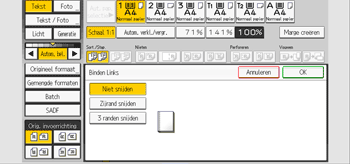
Zorg ervoor dat [Spec. snijformaat] is geselecteerd.
Voer de snijlengte in met de cijfertoetsen en druk vervolgens op [ ].
].
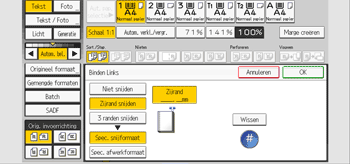
U kunt de positie voor de instelling van Zijrand snijden instellen tussen 6,0 en 50,0 mm (0,24 tot 1,96 inch) in stappen van 0,1 mm (0,01 inch).
Het afwerkformaat opgeven
Geef het formaat op van de afgewerkte ingebonden boekjes om te bepalen waar de zijrand moet worden gesneden.
Druk op [Zijrand snijden].
Druk op [Spec. afwerkformaat]
Voer het vereiste afwerkformaat in met de cijfertoetsen en druk op [].
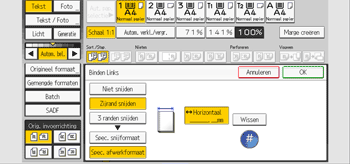
U kunt het afwerkformaat aanpassen tussen 139,7 en 216,0 mm (5,50 tot 8,50 inch) in stappen van 0,1 mm (0,01 inch).
3 randen snijden opgeven
Gebruik de volgende procedure om het snijden van 3 randen op te geven bij het toepassen van perfect binding.

Afwerkformaat
Snijformaat
6,0 – 50,0 mm (0,24 – 1,96 inch)
6,0 – 28,0 mm (0,24 – 1,10 inch)
139,7 – 216,0 mm (5,50 – 8,50 inch)
201,0 – 297,0 mm (7,92 – 11,69 inch)
U kunt op drie manieren het formaat van een boekje opgeven door het bijsnijden van de randen:
Spec. snijformaat
Geef de snijlengte van de snee voor iedere rand op.
Spec. afwerkformaat (normaal formaat)
Geef het formaat op van de afgewerkte boekjes en snij drie randen tot een normaal formaat.
Spec. afwerkformaat (aangepast formaat)
Geef het formaat op van de afgewerkte ingebonden boekjes en snij 3 randen tot een aangepast formaat.
De lengte van de snee van iedere rand opgeven
Geef de snijlengte van de snee voor iedere rand op.
Druk op [3 randen snijden].
Zorg ervoor dat [Spec. snijformaat] is geselecteerd.
Voer de positie voor de snee van elke rand in met de cijfertoetsen en druk op [].
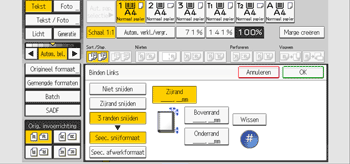
Druk op [Bovenrand] en voer de snijpositie voor de bovenrand in met de cijfertoetsen.
Druk op [Onderrand] en voer de snijpositie voor de onderrand in met de cijfertoetsen.
U kunt de positie voor de instelling van Zijrand snijden instellen tussen 6,0 en 50,0 mm (0,24 tot 1,96 inch) in stappen van 0,1 mm (0,01 inch).
U kunt de positie voor het snijden van de boven- en onderrand aanpassen tussen 6,0 en 28,0 mm (0,24 en 1,10 inch) in stappen van 0,1 mm (0,01 inch).
Afwerken op een normaal formaat
Geef het formaat op van de afgewerkte boekjes en snij drie randen tot een normaal formaat.
Compatibiliteit van blokpapier en kaft
Alus u opgeeft dat u wilt afwerken tot een normaal formaat, dan kunt u een van de volgende formaten selecteren: A4 , B5 JIS, A5, 81/2 × 11, 51/2 × 81/2
Wij raden u aan het kaftformaat en de boekblokpapierformaten uit de volgende tabel te gebruiken.
Vereist afwerkformaat |
Boekblok |
Voor-/achterblad |
|---|---|---|
A4 |
SRA4 226 × 310 mm *1 |
13 × 191/5 13 × 19 13 × 18 SRA3 12 × 18 123/5 × 191/5 123/5 × 181/2 |
B5 JIS |
A4 81/2 × 11 16K |
A3 11 × 17 11 × 15 8K |
A5 |
B5 JIS |
B4 JIS 11 × 15 |
81/2 × 11 |
9 × 12*1 |
13 × 191/5 13 × 19 12 × 18 123/5 × 191/5 123/5 × 181/2 |
51/2 × 81/2 |
71/4 × 101/2 |
10,5 × 14,5*1 |
*1 Geef het aangepaste formaat op in [Instell. papierlade].
Druk op [3 randen snijden].
Druk op [Spec. afwerkformaat]
Selecteer het afwerkformaat onder [Normaal formaat].
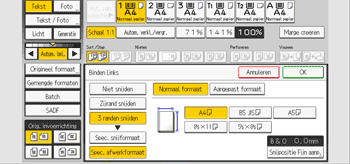
Als u de snijpositie wilt aanpassen, drukt u op [Snijpositie Fijn aanp.].
Druk op [ ] en [
 ] om de snijpositie voor de boven- en onderrand in te stellen en druk vervolgens op [OK].
U kunt de snijpositie aanpassen tussen -22,0 en 22,0 mm (-0,86 en 0,86 inch) in stappen van 0,1 mm (0,01 inch).
Afwerken tot een aangepast formaat
Geef het formaat op van de afgewerkte ingebonden boekjes en snij 3 randen tot een aangepast formaat.
Druk op [3 randen snijden].
Druk op [Spec. afwerkformaat]
Druk op [Aangepast formaat].
Voer de horizontale afmeting van het origineel in met de cijfertoetsen en druk vervolgens op [].
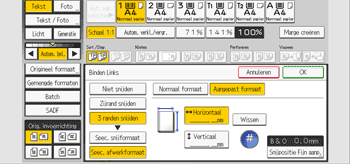
Voer de verticale afmeting van het origineel in met de cijfertoetsen en druk vervolgens op [].
Als u de snijpositie wilt aanpassen, drukt u op [Snijpositie Fijn aanp.].
Druk op [] en [] om de snijpositie voor de boven- en onderrand in te stellen en druk vervolgens op [OK].
U kunt de horizontale snijpositie wijzigen tussen 139,7 en 216,0 mm (5,50 en 8,50 inch) in stappen van 0,1 mm (0,01 inch).
U kunt de verticale snijpositie wijzigen tussen 201,0 en 297,0 mm (7,92 en 11,69 inch) in stappen van 0,1 mm (0,01 inch).
U kunt de snijpositie aanpassen tussen -22,0 en 22,0 mm (-0,86 en 0,86 inch) in stappen van 0,1 mm (0,01 inch).


