


 Anterior
Las copias pueden plegarse de los siguientes modos: Plegado en Z, Pl. por la mitad, P.carta hacia fuera, P.crt hacia dentro, Pl. paralelo doble y Plegado en ventana.

No puede utilizar los siguientes tipos de papel de copia con esta función:
Unidad de plegado múltiple
Membrete
Transparencias
Papel con pestaña
Papel traslúcido
Papel de etiquetas (etiquetas adhesivas)
Sobres
Papel autocopiativo
Booklet Finisher SR5100*1/SR5120
Transparencias
Papel con pestaña
Papel traslúcido
Papel de etiquetas (etiquetas adhesivas)
Sobres
Papel autocopiativo
*1 Puede utilizar el Booklet Finisher SR5100 únicamente con las máquinas de tipo 1.
El papel procedente del intercalador se puede plegar.
Cuando el número de copias sobrepasa la capacidad de la bandeja, el proceso de copia se detiene. Si esto sucediera, extraiga las copias de la bandeja de plegado y proceda a reiniciar el proceso de copia. El finisher expulsa automáticamente el número máximo de hojas plegadas a la bandeja del plegador de folletos.
Pueden aparecer rayas o manchas de tóner en la cara impresa del papel dependiendo del papel y de las condiciones del entorno de la máquina.
Es posible que se reduzca la calidad de impresión sobre líneas de plegado debido a que el tóner fusionado se agrieta. Con algunos tipos de papel, también podría darse una pérdida de superfície sobre las líneas de plegado. Para evitar tal derroche, imprima una única prueba de impresión antes de iniciar un proceso de impresión.
La capacidad de la bandeja de la unidad de plegado o la bandeja del finisher puede variar según los ajustes de plegado y el estado del papel.
Para obtener información detallada acerca de los tamaños y gramajes de papel que se pueden plegar, consulte las Especificaciones.
Puede especificar la posición de plegado hacia atrás en [Ajustes sistema]. Si desea más información sobre cómo ajustar la posición de plegado hacia atrás, consulte Administración del dispositivo.
Plegado en Z
Realiza dos pliegues paralelos, uno de ellos hacia dentro y el otro hacia fuera.
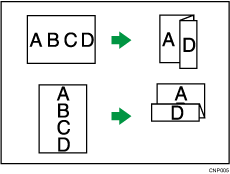
Orientación de original y posición de Plegado en Z
Coloque todos los originales en el ADF en la orientación en la que se pueden leer normalmente. Cuando coloque el original en el cristal de exposición, hágalo en la misma orientación, pero boca abajo.
Orientación del original |
Colocación del original en el cristal de exposición |
Colocación del original en el ADF |
Dirección de plegado*1 |
|
|---|---|---|---|---|
Pliegue derecho
|
|
|
|
|
Pliegue inferior
|
|
|
|
|


*1 La tabla de arriba muestra las posiciones de Plegado en Z. La orientación del papel no indica la dirección de salida.
Para utilizar la función Plegado en Z, debe conectar la bandeja de soporte de plegado en Z. Para obtener más información sobre cómo ajustar la bandeja de soporte de plegado en Z, consulte Preparativos.
 Pulse [Impr./Person. función/Finisher].
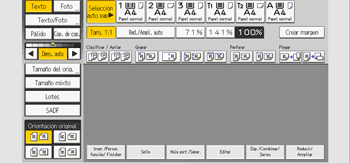
 Pulse [U. plegado].
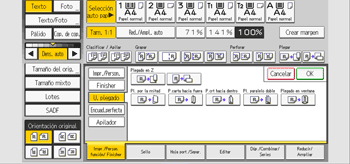
 Seleccione la dirección de plegado y, a continuación, pulse [OK].
 Coloque los originales y, a continuación, pulse la tecla [Inicio].
Las copias plegadas que se entregan a la bandeja de la unidad de plegado pueden apilarse con los pliegues abiertos. Si esto sucediera, la posición de los pliegues no se vería afectada y las copias saldrían en orden. Las copias apiladas pueden separarse fácilmente en el orden de entrega. Para evitar el solapamiento de las secciones plegadas, configure la máquina para entregar las copias plegadas a la bandeja superior del Finisher o la bandeja de desplazamiento del Finisher.
Retire la bandeja de soporte de plegado en Z cuando las copias salgan por la bandeja de desplazamiento del finisher o la bandeja de la unidad de plegado sin utilizar la función Plegado en Z. Si deja la bandeja de soporte de Plegado en Z en su lugar, las impresiones no se apilarán correctamente.
Puede grapar copias de plegado en Z. Para obtener información detallada acerca de los tamaños del papel de las copias plegadas en Z que se pueden grapar, consulte las Especificaciones.
Aunque coloque originales de distinto tamaño en el ADF, puede seleccionarse y plegarse en Z automáticamente el papel de copia del tamaño apropiado mediante el modo Tamaño mixto y la función Selec. papel auto..
Cuando copie originales de diferente tamaño, como A3 y A4 (11 × 17 y 81/2 × 11), utilice esta función con el modo Tamaño mixto. Las copias del original de gran tamaño se pliegan en Z y tendrán el mismo tamaño que la copia del original de pequeño tamaño. Para obtener información detallada acerca de los tamaños de papel que se pueden utilizar conjuntamente, consulte las Especificaciones.
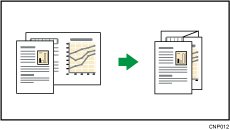
Al utilizar esta función con modos de 1 cara
 2 caras y Tamaño mixto, asegúrese siempre de que los originales de cada tamaño sean de número par. Si tiene un número impar de originales, inserte hojas en blanco para ajustar el total.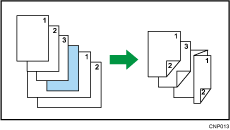
En función del ajuste de Plegado en Z, es posible que no pueda usar la función de copia con giro.
Para obtener información detallada acerca del número de copias plegadas en Z que se pueden apilar en las bandejas del finisher, consulte las Especificaciones.
La capacidad de la bandeja puede variar dependiendo del estado del papel.
Aunque haya seleccionado [Cara arriba] para [Expulsión copia cara ar/ab en modo cristal] en Herram. Usuario, las copias saldrán cara abajo. Para obtener más información, consulte Preparativos.
Pl. por la mitad
Aplica un único pliegue central para crear dos paneles iguales.
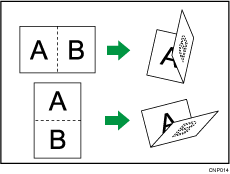
La tecla que se muestra en el paso 2 es distinta dependiendo de las opciones instaladas.
Cuando está instalada la unidad de plegado múltiple: [U. plegado]
Cuando el Booklet Finisher SR5100*1/SR5120 esté instalado: [Finisher]
*1 Puede utilizar el Booklet Finisher SR5100 únicamente con las máquinas de tipo 1.
Pulse [Impr./Person. función/Finisher].
Seleccione [U. plegado] o [Finisher].
Pulse [Pl. por la mitad].
Pulse [Cambiar] si selecciona [U. plegado] en el paso 2.
 Seleccione los elementos que necesite de entre los mostrados en la pantalla.
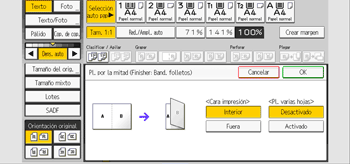
 Pulse [OK] dos veces.
 Coloque los originales y, a continuación, pulse la tecla [Inicio].
La bandeja donde se entregan las copias dobladas es distinta dependiendo de las opciones instaladas.
Cuando se utiliza la unidad de plegado múltiple: a la bandeja de la unidad de plegado
Cuando se utilice el Booklet Finisher SR5100*1/SR5120: a la bandeja del finisher de folletos
El número máximo de hojas plegadas por la función Plegado varias hojas es distinta dependiendo de las opciones instaladas.
Cuando se utiliza la unidad de plegado múltiple: hasta tres hojas
Cuando se utilice el Booklet de folletos SR5100*1/SR5120: un máximo de seis hojas
*1 Puede utilizar el Booklet Finisher SR5100 únicamente con las máquinas de tipo 1.
No es posible utilizar las funciones que se indican a continuación:
Perforar
Grapado
Cuando activa la función Pl. varias hojas ([Activado]), también se aplica automáticamente la función Clasificar.
La función Tamaño mixto no está disponible cuando está habilitada la función Plegado varias hojas.
Si la función Folleto o Revista está seleccionada, los ajustes de dichas funciones tienen prioridad.
Puede utilizar Corte canto latrl si selecciona Pl. por la mitad en [Finisher]. Para obtener información sobre Corte canto latrl, consulte Grapar.
Plegado carta hacia fuera
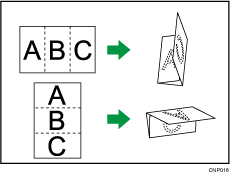
Aplica dos pliegues para crear tres paneles iguales (el primer panel se pliega hacia dentro y el último hacia afuera).
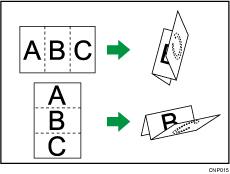
Para utilizar la función P.carta hacia fuera y la función Plegado varias hojas al mismo tiempo, instale la bandeja de soporte de plegado en Z para la unidad de plegado múltiple y la unidad de soporte de salida para plegado de carta hacia fuera. Para obtener más información sobre cómo configurar estos ajustes, consulte Preparativos.
Pulse [Impr./Person. función/Finisher].
Pulse [U. plegado].
Pulse [P. carta hacia fuera].
Pulse [Cambiar].
Seleccione los elementos que necesite de entre los mostrados en la pantalla.
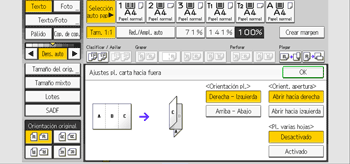
Pulse [OK] dos veces.
Coloque los originales y, a continuación, pulse la tecla [Inicio].
Las copias plegadas se entregan exclusivamente en la unidad de plegado múltiple.
No es posible utilizar las funciones que se indican a continuación:
Perforar
Grapado
La función Pl. varias hojas puede plegar un máximo de tres hojas a la vez.
Cuando activa la función Pl. varias hojas ([Activado]), también se aplica automáticamente la función Clasificar.
La función Tamaño mixto no está disponible cuando está habilitada la función Plegado varias hojas.
Es posible que se produzcan arrugas al aplicar el plegado de carta hacia afuera en hojas B4 JIS
 , 81/2 × 14 o más grandes. En algunos casos, puede que deba utilizar A4 o más pequeñas al aplicar pliegues en combinación con la función de reducción.
Si la función Folleto o Revista está seleccionada, los ajustes de dichas funciones tienen prioridad.
Plegado carta hacia dentro
Aplica dos pliegues para crear tres paneles iguales (el panel exterior se pliega hacia dentro).
Pulse [Impr./Person. función/Finisher].
Pulse [U. plegado].
Pulse [P.crt hacia dentro].
Pulse [Cambiar].
Seleccione los elementos que necesite de entre los mostrados en la pantalla.
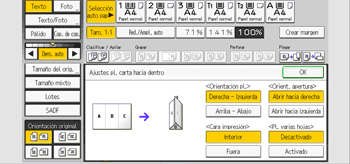
Pulse [OK] dos veces.
Coloque los originales y, a continuación, pulse la tecla [Inicio].
Las copias plegadas se entregan exclusivamente en la unidad de plegado múltiple.
No es posible utilizar las funciones que se indican a continuación:
Perforar
Grapado
La función Pl. varias hojas puede plegar un máximo de tres hojas a la vez.
Cuando activa la función Pl. varias hojas ([Activado]), también se aplica automáticamente la función Clasificar.
La función Tamaño mixto no está disponible cuando está habilitada la función Plegado varias hojas.
Si aplica la función Pl. varias hojas con el plegado carta hacia dentro a papel de tamaño B5 JIS, las hojas plegadas serán distintas en tamaño a las hojas plegadas sin la función Pl. varias hojas.
Pl. varias hojas no aplicado
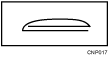
Pl. varias hojas aplicado
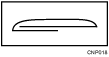
Es posible que se produzcan arrugas al aplicar el plegado de carta hacia adentro en hojas B4 JIS
, 81/2 × 14 o más grandes. En algunos casos, puede que deba utilizar A4 o más pequeñas al aplicar pliegues en combinación con la función de reducción.Si la función Folleto o Revista está seleccionada, los ajustes de dichas funciones tienen prioridad.
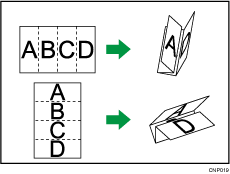
Plegado paralelo doble
Aplica dos pliegues paralelos para crear cuatro paneles (plegado principal en la línea central, plegado de panel doble).
Pulse [Impr./Person. función/Finisher].
Pulse [U. plegado].
Pulse [Pl. paralelo doble].
Pulse [Cambiar].
Seleccione los elementos que necesite de entre los mostrados en la pantalla.
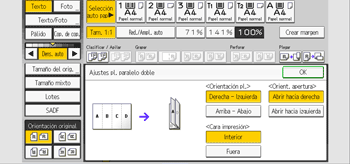
Pulse [OK] dos veces.
Coloque los originales y, a continuación, pulse la tecla [Inicio].
Las copias plegadas se entregan exclusivamente en la unidad de plegado múltiple.
No es posible utilizar las funciones que se indican a continuación:
Perforar
Grapado
Si la función Folleto o Revista está seleccionada, los ajustes de dichas funciones tienen prioridad.
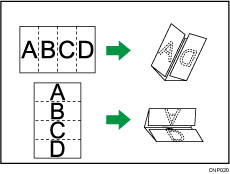
Plegado en ventana
Aplica tres pliegues para crear cuatro paneles iguales (el pliegue principal en la línea central y los paneles exteriores plegados hacia dentro sin solaparse).
Pulse [Impr./Person. función/Finisher].
Pulse [U. plegado].
Pulse [Plegado en ventana].
Pulse [Cambiar].
Seleccione los elementos que necesite de entre los mostrados en la pantalla.
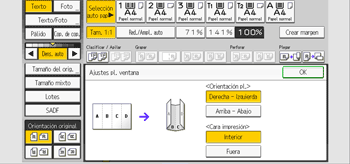
Pulse [OK] dos veces.
Coloque los originales y, a continuación, pulse la tecla [Inicio].
Las copias plegadas se entregan exclusivamente en la unidad de plegado múltiple.
No es posible utilizar las funciones que se indican a continuación:
Perforar
Grapado
Es posible que se produzcan arrugas al aplicar el plegado en ventana en hojas B4 JIS
, 81/2 × 14 o más grandes. En algunos casos, puede que deba utilizar A4 o más pequeñas al aplicar pliegues en combinación con la función de reducción.Si la función Folleto o Revista está seleccionada, los ajustes de dichas funciones tienen prioridad.


