


 Anterior
Cada juego de copias se puede grapar.
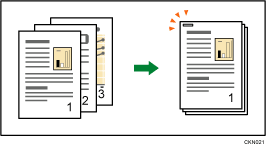

Si selecciona grapar sin haber establecido el cartucho de la grapadora para plegado a caballete en el finisher de folletos, puede producirse un atasco de papel. Asegúrese de colocar el cartucho de grapado.
Orientación original y posición de grapado
Coloque todos los originales en el ADF en la orientación en la que se pueden leer normalmente. Cuando coloque el original en el cristal de exposición, hágalo en la misma orientación, pero boca abajo.
Si el papel cargado tiene el mismo tamaño y orientación que el original, la relación entre la orientación en la que coloque el original y la posición de grapado es la que se indica a continuación. Sin embargo, si no puede colocar los originales con la orientación  , coloque los originales con la orientación
  y seleccione la orientación ilegible en [Orientación original].
Orientación del original
|
Orientación del original
|
Orientación del original
|
Orientación del original
|
Posición de grapado*1 |
|
|---|---|---|---|---|---|
Arriba 1
|
|
|
|
|
|
Pendiente
|
|
|
|
|
|
2 izquierda
|
|
|
|
|
|
2 Superior
|
|
|
|
|
|
Inferior 1
|
|
|
|
|
|
Superior derecha 1
|
|
|
|
|
|
Derecha 2
|
|
|
|
|
|
Centro*4
|
|
|
|
|
|


*1 La tabla anterior muestra la posición de las grapas. La orientación del papel no indica la dirección de salida.
*2 El grapado no es posible en esta posición cuando se copia en papel B4 JIS, 8 × 13 o más grande.
*3 Si quiere grapar en esta posición, seleccione la orientación ilegible en [Orientación original] y, a continuación, seleccione 2 superior.
*4 Esta posición podrá seleccionarse únicamente cuando esté instalado el Finisher de folletos SR5100/SR5120.
 Seleccione una de las posiciones de grapado.
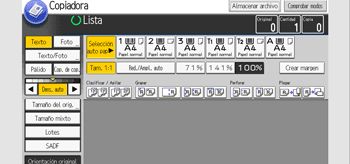
Cuando seleccione una posición de grapado, Clasificar se selecciona automáticamente.
 Introduzca el número de copias con las teclas numéricas.
 Coloque los originales y, a continuación, pulse la tecla [Inicio].

Los siguientes tipos de papel no se pueden grapar:
Papel traslúcido
Transparencias
Sobres
Papel autocopiativo
La posición de la grapa no se puede modificar durante la copia.
Al grapar B4 JIS
, 81/2 × 14 o tamaños mayores de papel, asegúrese de extender la lámina de soporte para el papel de la bandeja del finisher.Incluso si coloca originales de distintos tamaños en el ADF, se puede seleccionar automáticamente el tamaño del papel de copia y grapado con el modo Tamaño mixto y la función Selec. papel auto.. Cargue el papel que desee utilizar en las bandejas con antelación.
Si el número de hojas que se van a grapar como un juego supera la capacidad de la grapadora, las copias que no se grapen saldrán por la bandeja.
Para especificar Izquierda 2, Arriba 2 o Inclinado con [2 originales] u [8 originales] de [Comb 1 cara], o [4 originales] o [16 originales] de [Comb 2 caras]: especifique papel
para originales con una orientación y papel para originales con una orientación .Para especificar Izquierda 2, Arriba 2 o Inclinado junto con Copias dobles: especifique papel
para originales de orientación y papel para originales de orientación .Cuando se selecciona 2 izquierda o 2 superior, los siguientes ajustes son útiles para girar las imágenes correctamente:
Red./Ampl. auto o Selec. papel auto.
Sustituya [Cambio automático de bandeja] por [Con rotación de imagen] en Herram. Usuario.
Cuando se selecciona 1 superior o 1 inferior y el papel con la misma orientación que el original no está cargado, la imagen se gira y se selecciona el papel con el mismo tamaño y diferente orientación. El tamaño de imagen original más grande que se puede girar es A4 o 81/2 × 11.
En función del ajuste para Grapar, es posible que no pueda usar la función Girar copia.
Cuando la imagen del original se gira, la orientación de la grapa gira 90°.
Si selecciona Grapar: Centro, debe especificar la función Revista. La máquina grapa el papel y lo pliega como un libro para entregarlo. Para obtener más información sobre la función Revista, consulte Folleto/Revista.
Cuando el número de copias excede la capacidad de bandeja, se detiene el proceso de copia. Si esto ocurre, retire las copias de la bandeja de cambio y reanude el proceso de copia.
Para obtener información detallada acerca del número de hojas que se pueden grapar conjuntamente, el tamaño, el gramaje y la orientación de papel que se puede grapar y el número de copias grapadas que se pueden almacenar en la bandeja de salida, consulte las Especificaciones.
Puede cambiar las posiciones de las grapas mostradas en la pantalla inicial mediante el ajuste [Entrada/Salida] en Herram. usuario. Puede también registrar las posiciones de grapado en la pestaña [Finisher]. Para seleccionar una posición de grapado que no aparece en la pantalla principal, debe especificar uno de estos ajustes. Para obtener más información sobre las posiciones de grapado, consulte Preparativos.
Corte del canto lateral
Utilice esta función para cortar el canto lateral de un documento, o bien después del cosido o plegado por la mitad por parte de Finisher.
Esta función está disponible únicamente si se selecciona Centro como posición de grapado o Pl. por la mitad en [Finisher].
Seleccione Centro como la posición de grapado.
Pulse [Impr./Person. función/Finisher].
Pulse [Corte canto latrl].
 Especifique la longitud y anchura del corte con [
 ] y [
] y [ ] y, a continuación, pulse [OK].
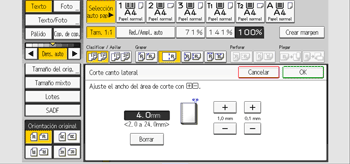
 Pulse [OK].
 Introduzca el número de juegos de copias deseado con las teclas numéricas.
 Coloque los originales y, a continuación, pulse la tecla [Inicio].
Puede ajustar la posición del corte de canto lateral de 2,0 a 20,0 mm (0,08 a 0,79 pulgadas) en incrementos de 0,1 mm (0,01 pulgadas).
Vacíe la bandeja de la cizalla si las impresiones se expulsan con papeles residuales pegados a ellas. Para obtener más información, consulte Mantenimiento y gestión.
Para saber más detalles sobre el tamaño y gramaje del papel, y el número de páginas que puede cortar la cizalla, consulte Especificaciones.
Para detalles acerca de Plegado por la mitad, consulte Plegar.


