




 Anterior
 Pressione [Tela inicial] (
 ) na parte inferior central da tela.
 Pressione o ícone [Scanner (clássico)].
 Certifique-se de que não resta qualquer definição anterior.
Se uma definição anterior persistir, pressione a tecla [Redefinir].
 Pressione a guia [E-mail].
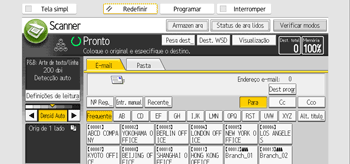
 Coloque os originais.
 Se necessário, especifique as definições de digitalização de acordo com o original a ser digitalizado.

Exemplo: Digitalizar o documento no modo colorido/duplex e salvar como arquivo PDF.
Pressione [Definições de leitura] e [Full Color: Text / Photo] (4 cores: Texto/Foto) na guia [Original Type] (Tipo de original) e, em seguida, pressione [OK].
Pressione [Original Feed Type] (Tipo de alimentação de original), [2 Sided Original] (Original de 2 lados) e, em seguida, [OK].
Pressione [PDF] em [Tipo/Nome do arquivo de envio] e, em seguida, pressione [OK].
Para obter informações sobre outras definições, consulte Operações básicas.
As definições explicadas em Operações básicas também pode ser especificadas.
 Especifique o destino.
Você pode especificar vários destinos.
Para obter mais informações, consulte a Especificar o destino ou destinatário.
 Para especificar o remetente do e-mail, pressione [Nome remetente] e pressione [OK].
Para obter mais informações, consulte Operações básicas.
 Para utilizar a Notificação de disposição de mensagem, pressione [Aviso de receb.]
Se você selecionar [Aviso de receb.], o remetente de e-mail selecionado receberá uma notificação por e-mail quando o destinatário abrir o e-mail.
 Pressione a tecla [Iniciar].

Este equipamento é compatível com SMTPS (SMTP sobre SSL).
Este equipamento é compatível com envio por Web Mail.
Se [Especificar automat nome do remet] na guia [Transferência de arquivo] em [Definições do sist] estiver definido como [Ligado], você poderá enviar e-mails sem inserir nenhum conteúdo em [Nome do remetente]. Para obter mais informações, consulte Gerenciamento de dispositivos.
Dependendo da definição de segurança, o usuário conectado pode ser especificado como [Nome do remetente].
Para usar a Notificação da disposição de mensagens, efetue login no equipamento como usuário e especifique o remetente. Observe, no entanto, que o email de notificação de [Aviso de recebim] talvez não possa ser transmitido se o software de e-mail do destinatário não suportar Notificação de disposição de mensagens.
Se você pressionar [Visualização] e, e, seguida, iniciar a digitalização, a tela [Visualização] aparecerá. Você pode usar essa tela para verificar como os originais são digitalizados e a definição de digitalização usada. Depois de verificar a visualização, você pode especificar se deseja enviar o arquivo. Para obter mais informações, consulte a Tela [Visualização] na função de scanner.
Para cancelar a digitalização, pressione a tecla [Parar]. Verifique as informações exibidas na caixa de diálogo e, em seguida, pressione um botão.
Você também pode armazenar um arquivo de digitalização e simultaneamente enviá-lo por email. Para obter mais informações, consulte Operações básicas.
Após o envio de um e-mail, os campos de destino, remetente, assunto, texto e nome do arquivo são automaticamente limpos. Se desejar preservar as informações nesses campos, entre em contato com seu revendedor local.
Não é possível trocar a tela enquanto os destinos de WSD ou DSM estiverem sendo especificados. Para limpar o destino especificado, exiba o destino no respetivo campo e, em seguida, pressione a tecla [Limpar].
Você pode especificar se deseja enviar um arquivo como um anexo de e-mail ou enviando um link de URL em [Mét env arqs por e-mail]. Para obter mais informações, consulte Preparação.
Se a opção [Priorid endereço de usuár de login] estiver definida como [Ligado], o endereço de e-mail do usuário de login será especificado como destino depois que você fizer login no equipamento e abrir a tela do scanner inicial. Para obter mais informações, consulte Preparação.
Tópicos relacionados
Especificar o destino ou destinatárioSelecionar o destino no Catálogo de endereços do equipamento
Inserir um endereço de e-mail manualmente
Selecionar o destino a partir dos destinos recentes
Selecionar destinos pesquisando um servidor LDAP
Registrar um endereço de e-mail ou uma pasta de destino


