




 Anterior
Use a tela [Visualização] para verificar se os originais foram digitalizados corretamente.
Esta seção explica a tela [Visualização], que pode ser usada antes de o envio dos arquivos por email ou via Digitalizar para pasta ou o scanner DSM.
Antes de iniciar a digitalização, pressione [Visualização]. Se você digitalizar originais enquanto [Visualização] estiver selecionado, a tela [Visualização] aparecerá.
Você pode iniciar ou cancelar o envio de arquivos após a verificação das definições de visualização e digitalização usadas para digitalização.
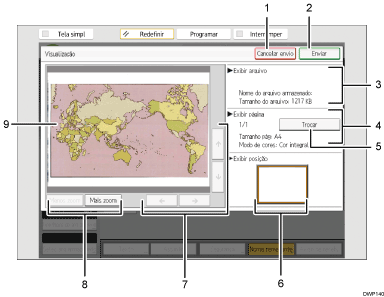
[Cancelar envio]
Pressione para fechar uma visualização e interromper uma transmissão.
[Enviar]
Pressione para fechar uma visualização e continuar uma transmissão.
Exibir arquivo
Exibe o nome e tamanho de um arquivo.
Exibir página
Exibe o número da página visualizada no momento, o número total de páginas, o tamanho da página e o modo de cor.
[Trocar]
Pressione para alterar a página do original digitalizado que é exibido.
Exibir posição
Exibe a posição de uma imagem quando ampliada.
[
 ][
][ ][
][ ][
][ ]
]Pressione para deslocar a área exibida.
[Menos zoom] e [Mais zoom]
Pressione para reduzir ou ampliar a visualização exibida.
Exibir imagem
Exibe uma visualização dos documentos digitalizados. Tocar duas vezes na imagem permite ampliá-la e exibi-la na ampliação original. A posição em que você tocou na imagem é exibida no centro da área de visualização quando a imagem visualizada é ampliada.

A visualização não está disponível se estiver digitalizando via WSD. Visualize as imagens digitalizadas no computador de destino.
A visualização não ficará disponível se um arquivo for digitalizado usando [Armaz no disco ríg]. Você pode visualizar um arquivo armazenado usando a tela [Visualização] exibida na lista de arquivos armazenados. Para obter mais informações sobre como visualizar um arquivo armazenado, consulte Operações básicas.
A visualização ficará indisponível se você selecionar [PDF de alta compactação] como o tipo de arquivo.
A visualização talvez não seja exibida se a digitalização falhar ou se a imagem estiver corrompida. Nesse caso, digitalize novamente o original.


