




 Anterior
Esta seção explica a tela Itens gerenciados em Menu admin.
 Pressione [Menu admin] no canto superior direito da tela da lista de aplicativos.
 Pressione a guia [Itens gerenciados].
A tela Itens gerenciados é exibida.
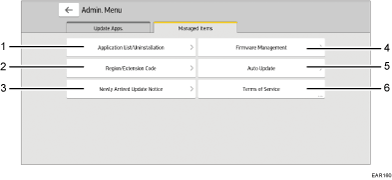
[Lista de aplicativos/Desinstalação]
Nessa tela, você pode desinstalar aplicativos. Para obter mais informações, consulte Desinstalar aplicativos.
[Região/Código estendido]
A mesma tela exibida quando você acessou o Site de aplicativos pela primeira vez aparece, permitindo configurar o código estendido novamente. Para obter mais informações, consulte Configurar.
[Aviso de atualização recém-chegada]
Aviso de aplicativo recém-chegado
Se definido para [Ligado], uma mensagem notificando que um novo aplicativo pode ser baixado aparece na parte inferior esquerda da tela. Na tela da lista de aplicativos, novos aplicativos aparecem com um ícone Novo (
 ).
).Aviso de aplicativo atualizado
Se definido para [Ligado], uma mensagem notificando que os aplicativos instalados estão prontos para atualização aparece na parte inferior esquerda da tela. A mensagem também aparece na parte superior da tela ao iniciar o site do aplicativo.
[Atualização automática]
Se definido para [Ligado], os aplicativos instalados são atualizados automaticamente. Você também pode especificar o tempo para executar a atualização.
[Gerenciamento do firmware]
Na tela que será exibida, você poderá executar as operações a seguir. Siga as instruções na tela.
[Atualizar firmware]
Atualiza o firmware do equipamento. A atualização pode ser aplicada imediatamente ou em um horário especificado. Posteriormente, você pode alterar ou cancelar o horário especificado.
[Restaurar firmware]
Reverte a versão atual do firmware para a versão anterior.
[Termos de serv]
Exibe os termos de serviço para acessar o Site de aplicativos.


