Procédure de commande de base du scanner WSD (type « Push »)
Cette section explique comment envoyer des documents numérisés à un ordinateur client via un réseau.
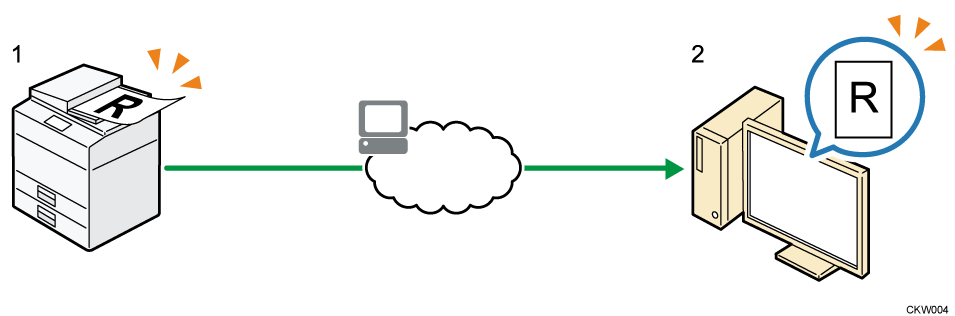

-
Si le message Echec mise à jour liste de destinataires. Essayer à nouveau ? s'affiche, appuyez sur [OK]. La liste des destinataires est alors mise à jour.
-
Appuyez sur [Accueil] (
 ) en bas et au centre de l'écran.
 -
Appuyez sur l'icône [Scanner (Classique)].
Si l'icône ne s'affiche pas sur l'écran d'accueil, ajoutez l'icône depuis l'écran de la liste d'applications. Pour plus d'informations sur la manière d'ajouter des icônes à l'écran [Accueil], consultez le Manuel utilisateur de votre appareil. -
Veillez à ne conserver aucun paramètre précédent.
Si un paramètre précédent est encore actif, appuyez sur la touche [Réinitialiser].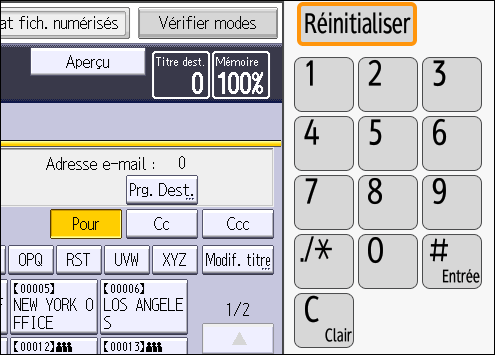
-
Appuyez sur [Dest. WSD].

-
Placez les originaux.
-
Si nécessaire, spécifiez les paramètres de numérisation en fonction de l'original à numériser.
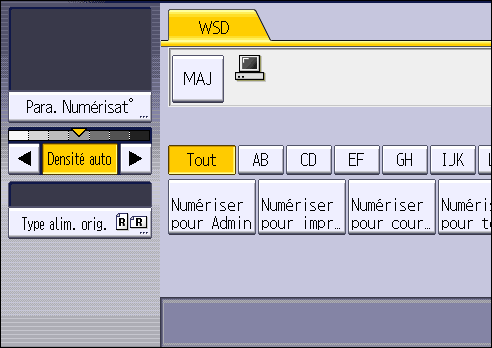
Il s'agit notamment des paramètres [Effacer Centre/Bords] sous [Paramètres numérisation], du réglage de l'image, et des paramètres [Orientation Original] sous [Type alim. orig.]. Pour en savoir plus, voir Ajustement de la densité d'image ou Paramétrage du Type d'alimentation d'original.
Spécifiez d'autres conditions de numérisation à l'aide de l'ordinateur client. Voir Modification d'un profil de numérisation. -
Définissez le destinataire.
Pour plus d'informations, voir le Guide utilisateur de votre appareil. -
Appuyez sur [Départ].

-
Il est impossible de prévisualiser les images numérisées. Après avoir appuyé sur [Départ], vous pouvez afficher les images numérisées sur votre ordinateur.
-
Après avoir appuyé sur [Départ], le délai d'attente de l'ordinateur client risque d'expirer et de provoquer l'apparition du message « Impossible de terminer la numérisation automatique ». L'apparition de ce message est probablement due à l'un des éléments suivants :
-
Le traitement des fichiers numérisés demande trop de temps.
L'appareil va envoyer de nouveau les fichiers numérisés ; veuillez patienter. Selon les paramètres de l'ordinateur client, vous aurez peut-être besoin d'effectuer une procédure directement sur l'ordinateur client. -
Le système d'exploitation ne prend pas en charge les fonctions WSD (Mode « Push »).
Si le message apparaît à chaque fois que vous numérisez un original, il est possible que vous ne puissiez pas utiliser les fonctions WSD (Mode « Push »). Utilisez la fonction WSD (Mode « Pull ») pour numériser.
-
-
Pour annuler la numérisation, appuyez sur [Stop]. Vous ne pouvez pas annuler la numérisation à partir de l'ordinateur client.
-
Vous ne pouvez pas utiliser WSD pour envoyer des fichiers stockés sur l'appareil.
-
Vous ne pouvez pas numériser des originaux pendant la numérisation d'autres originaux.
-
Les originaux Recto/Verso sont numérisés en vue d'une ouverture latérale (orientation haut vers haut).
-
Si la numérisation ne démarre pas une fois que vous avez appuyé sur [Départ], il est possible que l'appareil ne soit pas enregistré sur l'ordinateur ou que le profil soit mal configuré. Pour plus d'informations, voir Enregistrement de cet appareil sur un ordinateur client ou Création d'un nouveau profil de recherche.
-
Une fois les fichiers numérisés envoyés, les paramètres de leur destinataire sont automatiquement effacés. Si vous souhaitez conserver ces informations, contactez votre revendeur local pour des informations plus détaillées.
-
Vous ne pouvez pas changer d'écran pendant la rédaction d'un e-mail ou la sélection d'autres destinataires. Pour supprimer le destinataire défini, affichez-le dans le champ destinataire de chaque écran, puis appuyez sur [Effacer].
Procédez comme suit pour sélectionner un ordinateur client destinataire dans la liste des destinataires.
Les destinataires figurent dans la liste des destinataires après connexion à votre ordinateur.
-
Si un ordinateur compatible WSD est raccordé au réseau, les cinq destinataires suivants figurent automatiquement sur l'écran. Pour plus de détails sur l'emplacement d'enregistrement des fichiers sur chaque destinataire, consultez les paramètres correspondants de l'ordinateur.
-
Numérisation vers « Nom ordinateur »
-
Numérisation pour impression vers « Nom ordinateur »
-
Numérisation pour E-mail vers « Nom ordinateur »
-
Numérisation pour fax vers « Nom ordinateur »
-
Numérisation pour OCR vers « Nom ordinateur » (Numérisation pour OCR vers « Nom ordinateur » peut être indisponible, en fonction de l'ordinateur client destinataire.)
-
-
Si l'ordinateur destinataire n'apparaît pas alors que l'appareil est déjà enregistré sur l'ordinateur destinataire, appuyez sur [MAJ]. La liste des destinataires sera ainsi mise à jour selon les informations les plus récentes.
-
Dans la liste des destinataires, appuyez sur l'ordinateur destinataire vers lequel vous souhaitez effectuer les envois.
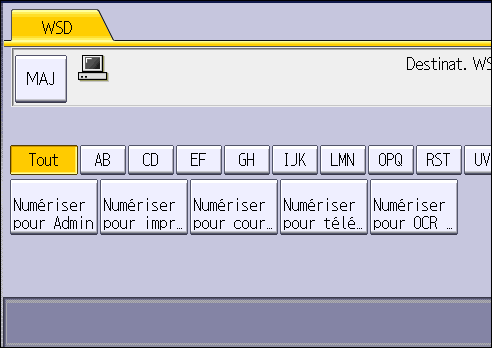
-
Dans la liste des destinataires, chaque ordinateur client destinataire est affiché en utilisant jusqu'à 20 caractères. Si le nombre de caractères est supérieur à 21, « ... » s'affiche à partir de la position du 20ème caractère.
-
Il est conseillé d'enregistrer des noms d'ordinateur facilement reconnaissables.
-
Vous pouvez également rechercher le destinataire en appuyant sur [Recher.Dest]. Pour plus d'informations, voir Recherche d'un ordinateur client destinataire.
-
La liste des destinataires peut afficher jusqu'à 250 ordinateurs clients destinataires.
Procédez comme suit pour rechercher un ordinateur client destinataire et le sélectionner.
-
Appuyez sur [Recher.Dest].
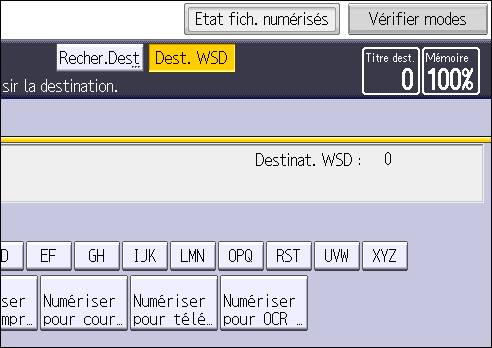
-
Appuyez sur [Nom ].
Vous pouvez spécifier jusqu'à trois chaînes de caractères lorsque vous recherchez un destinataire par son nom. La troisième chaîne peut être spécifiée en appuyant sur [Recherche avancée]. -
Saisissez les caractères de recherche et appuyez sur [OK].
-
Si nécessaire, appuyez sur [Recherche avancée] pour spécifier les critères de recherche détaillés et appuyez ensuite sur [OK].
En appuyant sur [Recherche avancée], vous pouvez rechercher par [Nom ]. Vous pouvez définir des critères de recherche tels que [Premier mot] ou [Dernier mot]. Vous pouvez affiner votre recherche en utilisant plusieurs critères. -
Appuyez sur [Débuter recherche].
-
Sélectionnez un destinataire et appuyez sur [OK].
-
Les cibles de recherche sont des noms d'ordinateur.
-
Les résultats de recherche peuvent afficher jusqu'à 100 destinataires.