Préparation à l'utilisation du scanner WSD (type « Pull »)
Scanner WSD (type « Pull »)
Ce mode permet d'envoyer à cet appareil des demandes de numérisation depuis un ordinateur client via le réseau. Pour commencer une tâche de numérisation, envoyez une demande de numérisation depuis un ordinateur client.
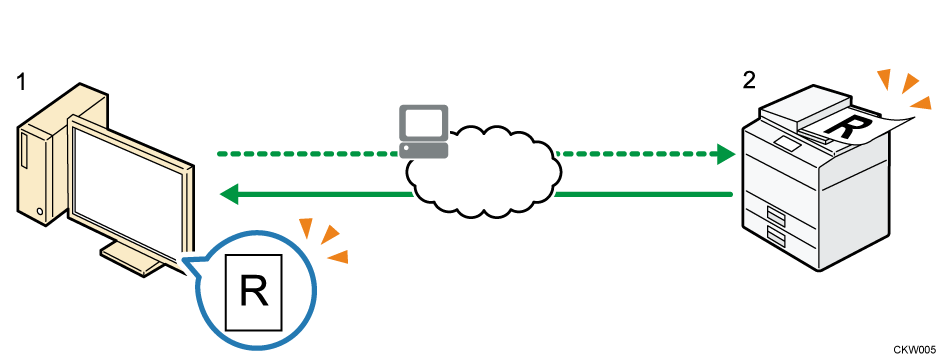
Votre ordinateur
Commandez à l'appareil de commencer la numérisation de l'original placé dans l'appareil.
Windows Vista ou une version ultérieure et Windows Server 2008 ou une version ultérieure prennent en charge les fonctions WSD.Cet appareil
L'original placé dans l'appareil est numérisé et ses données sont envoyées vers un ordinateur client.
Pour envoyer des fichiers numérisés avec WSD, vous devez préalablement procéder comme suit :
-
Activer WSD en utilisant Web Image Monitor
-
Enregistrez cet appareil sur un ordinateur client
Pour utiliser cet appareil en tant que scanner WSD, vous devez préalablement définir les paramètres suivants à l'aide de Web Image Monitor sur un ordinateur client :
-
Paramètres d'activation de WSD (type « Pull »)
-
Protocole WSD (paramètre par défaut : [Actif])
Pour utiliser IPv4, cliquez sur [Gestion de périphérique], puis sur [Configuration], et enfin sur [IPv4] sous [Réseau], puis activez [WSD (Device)] et [WSD (Scanner)].
Pour utiliser IPv6, définissez [WSD (Device)] ou [WSD (Scanner)] pour IPv4 sur inactif (désactivé).- Dans un environnement IPv6, seules les adresses link-local peuvent être utilisées pour la communication WSD.
-
[Interdire commande numérisation WSD] (paramètre par défaut : [Interdire])
Cliquez sur [Gestion de périphérique], puis sur [Configuration], et enfin sur [Paramètres initiaux] sous [Scanner], puis définissez [Interdire commande numérisation WSD] sur [Ne pas interdire].
-
Utilisez la procédure suivante pour activer les deux WSD (type « Pull »).
-
Saisissez "http:// (adresse IPv4 machine ou nom d'hôte)/" dans la barre d'adresse du navigateur Web de l'ordinateur client, puis appuyez sur la touche [Entrée].
-
Cliquez sur [Connexion].
-
Saisissez le nom d'utilisateur de connexion et le mot de passe dans les champs [Nom utilisateur de connexion] et [Mot de passe de connexion] respectivement, puis cliquez sur [Connexion].
Contactez votre administrateur pour obtenir un nom d'utilisateur de connexion et un mot de passe. -
Dans le menu à gauche, sélectionnez [Gestion de périphérique], puis cliquez sur [Configuration].
-
Sous [Scanner], cliquez sur [Paramètres initiaux].
-
Sélectionnez [WSD] dans [Utiliser WSD ou DSM].
-
Définissez [Interdire commande numérisation WSD] sur [Ne pas interdire].
-
Cliquez sur [OK].

-
Pour en savoir plus sur Web Image Monitor, voir le Guide utilisateur de votre appareil. Pour plus d'informations sur l'utilisation de Web Image Monitor, voir l'Aide Web Image Monitor.
Procédez comme suit pour enregistrer cet appareil sur un ordinateur client équipé de Windows 10.

-
Vous devez vous connecter comme membre d'un groupe d'administrateurs pour enregistrer l'appareil.
-
L'ordinateur client ne peut pas détecter l'appareil si ces deux appareils se trouvent sur des segments différents du réseau ou bien si le paramètre recherche de réseau de Windows 10 est désactivé. Pour plus d'informations, voir l'Aide de Windows.
-
Sur le menu [Démarrer] de l'ordinateur client, faites défiler vers le bas vers W, cliquez sur Système Windows, puis sur [Panneau de commande].
-
Dans le menu [Matériel et son] cliquez sur [Ajouter un périphérique] et sélectionnez cet appareil.
-
Cliquez sur [Suivant].
-
Une fois l'enregistrement terminé, le profil de numérisation est automatiquement créé. Pour modifier le profil de numérisation, reportez-vous à Modification d'un profil de numérisation.