Envoi de l'URL par e-mail
Utilisez cette fonction si les restrictions réseau vous empêchent d'envoyer des pièces jointes par e-mail.

-
Selon votre application de messagerie, un message d'avertissement pourrait s'afficher après la réception d'un e-mail. Pour éviter l'apparition de ce genre de message lors de la réception d'un e-mail envoyé par un expéditeur défini, ce dernier doit être ajouté à la liste d'exclusion de votre messagerie. Pour en savoir plus sur cette procédure, consultez l'aide de votre messagerie.
Définition des [Outils utilisateur] (type d'écran de paramètres : Standard)
Appuyez sur [Outils utilisateur] sur l'écran d'accueil.
Appuyez sur [Paramètres scan.]
[Paramètres d'envoi]
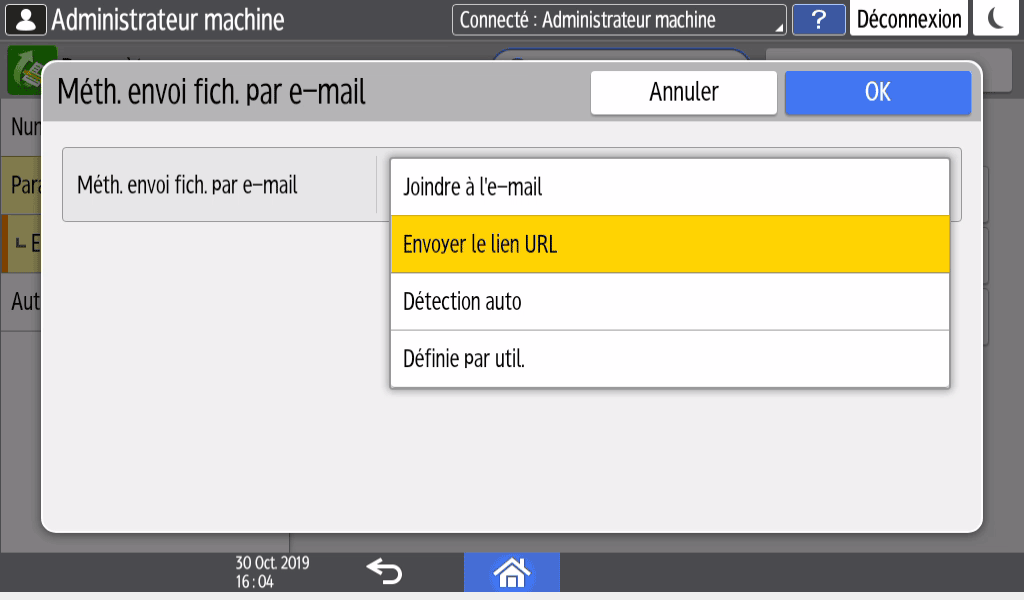
Appuyez sur [Envoyer le lien URL].
Appuyez sur [OK].
Appuyez sur [Accueil] (
) en bas et au centre de l'écran.
Appuyez sur l'icône [Scanner (Classique)].
Appuyez sur [Enregistrer fichier] et assurez-vous que [Stocker sur DD + Env.] est sélectionné.
Pour transmettre l'adresse URL par e-mail, vous devez sélectionner [Stocker sur DD + Env.]. Pour plus d'informations, voir Enregistrement et envoi simultanés par e-mail.Appuyez sur [OK].
Spécifiez le destinataire de l'e-mail et tout autre paramètre nécessaire et envoyez l'e-mail.
Pour en savoir plus sur l'envoi d'e-mails, voir Procédure de base pour l'envoi de fichiers numérisés par e-mail.
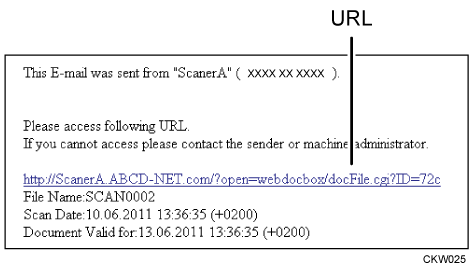
Un e-mail semblable à ce qui suit est alors envoyé au destinataire :Cliquez sur l'URL inscrite dans le corps du message e-mail reçu.
Affichez, supprimez, envoyez ou téléchargez le fichier sur le réseau avec Web Image Monitor.

Définition des [Outils utilisateur] (type d'écran de paramètres : Classique)
Appuyez sur [Accueil] (
Faites défiler l'écran vers la gauche, puis appuyez sur l'icône [Outils utilisateur].
Appuyez sur [Fonctions de l'appareil].
Dans [Paramètres scan.], sur l'onglet [Paramètres d'envoi], appuyez sur [Méth. envoi fich. par e-mail], puis sur [Envoyer le lien URL].
Pour plus d'informations sur la spécification du paramètre, voir le Manuel utilisateur de votre appareil.Appuyez sur [OK].
Appuyez sur [Outils utilisateur] (
) en haut à droite de l'écran.
Appuyez sur [Accueil] (
Appuyez sur l'icône [Scanner (Classique)].
Appuyez sur [Enregistrer fichier] et assurez-vous que [Stocker sur DD + Env.] est sélectionné.
Pour transmettre l'adresse URL par e-mail, vous devez sélectionner [Stocker sur DD + Env.]. Pour plus d'informations, voir Enregistrement et envoi simultanés par e-mail.Appuyez sur [OK].
Spécifiez le destinataire de l'e-mail et tout autre paramètre nécessaire et envoyez l'e-mail.
Pour en savoir plus sur l'envoi d'e-mails, voir Procédure de base pour l'envoi de fichiers numérisés par e-mail.
Un e-mail semblable à ce qui suit est alors envoyé au destinataire :Cliquez sur l'URL inscrite dans le corps du message e-mail reçu.
Affichez, supprimez, envoyez ou téléchargez le fichier sur le réseau avec Web Image Monitor.

-
Pour en savoir plus sur les fonctions de Web Image Monitor et ses paramètres, voir le Guide utilisateur de votre appareil.
-
Il est recommandé d'utiliser Web Image Monitor dans le même environnement réseau.
-
En fonction de l'environnement, même si vous cliquez sur l'URL dans le fichier envoyé par e-mail, il se peut que le navigateur n'ait pas démarré et que vous ne soyez pas en mesure d'afficher le fichier. Si cela se produit, cliquez de nouveau sur la même URL ou saisissez manuellement l'URL dans la barre d'adresse du navigateur.
-
Pour afficher plus d'informations sur les fonctions pour la gestion de fichiers enregistrés à l'aide de Web Image Monitor, cliquez sur [Aide] dans le coin supérieur droit de chaque fenêtre du navigateur Web.
-
Vous pouvez envoyer simultanément l'URL par e-mail et l'envoyer à l'aide de la fonction Scan to Folder. Dans ce cas, le fichier est envoyé au destinataire Scan to Folder, pas l'URL.
-
Pour envoyer un fichier stocké, voir Envoi d'un fichier enregistré.
-
Vous pouvez directement télécharger un fichier joint sans utiliser Web Image Monitor en modifiant le paramètre dans [Téléch. fich. direct. dps lien URL]. Pour plus d'informations, voir le Guide utilisateur de votre appareil.
-
Vous pouvez préciser combien de temps un fichier joint est gardé en mémoire dans [Période stockage fichier sur URL]. Pour plus d'informations, voir le Guide utilisateur de votre appareil.
-
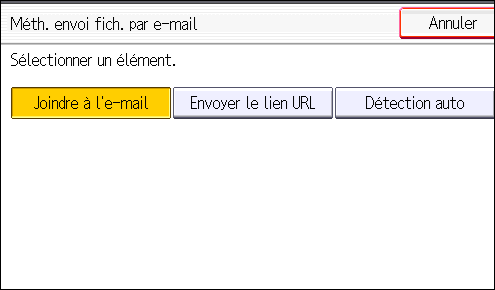
Appuyez sur [Méth. envoi fich. par e-mail].

-
Appuyez sur [Joindre à l'e-mail].
-
Appuyez sur [OK].
-
Lorsque vous sélectionnez [Joindre à l'e-mail], les données numérisées sont jointes à un e-mail à envoyer. Lorsque vous sélectionnez [Envoyer le lien URL], les données numérisées sont stockées dans l'appareil et l'URL de l'emplacement stocké est joint à un e-mail à envoyer.
-
Lorsque vous sélectionnez [Détection auto], les données numérisées sont envoyées par un lien URL dans les cas suivants :
-
Lorsque l'e-mail avec des données numérisées jointes dépasse la limite supérieure du format de l'e-mail spécifié
-
Lorsque l'e-mail avec des données numérisées jointes dépasse 100 MB
-