
Apparaat
In dit gedeelte worden de instellingen in [Apparaat] onder [Systeeminstellingen] beschreven.
Overzicht van twee soorten instellingenschermen (Standaard/Klassiek)
Afbeeldingskwaliteit aanpassen/Afdrukactie
Items | Omschrijving |
|---|---|
Prioriteit bij gelijktijdige opdrachtuitvoering | "Gelijktijdige opdrachtuitvoering" is om het afdrukken van de functie kopieerapparaat uit te stellen met de printerfunctie of van de faxfunctie met de kopieerfunctie. U kunt de afdrukprioriteit opgeven.
|
Functie resettijd | Geef op hoelang het apparaat moet wachten voordat de modi worden gewijzigd bij gebruik van de multi-toegangsfunctie, zoals kopieerapparaat, fax of printer. Wanneer u veel kopieën maakt en de instellingen voor elke kopie moet wijzigen, geeft u een langere resetperiode op en kunt u onderbreking door andere functies voorkomen. De instelling van Functie resettijd wordt genegeerd als [Na elk opgeg. aant. oversch.] of [Taakvolgorde] is ingesteld voor [Prioriteit bij gelijktijdige opdrachtuitvoering].
|
ADF originele platformverhoging | Geef aan wanneer de ADF-plaat moet worden verhoogd nadat originelen op de ADF zijn geplaatst; wanneer het origineel is ingesteld of wanneer de Start-toets wordt ingedrukt. Wanneer u een grote hoeveelheid originelen verdeeld over in meerdere sets in de ADF plaatst, selecteert u wanneer de Start-toets wordt ingedrukt en kunt u het origineel gemakkelijk plaatsen. Deze functie is beschikbaar wanneer een ADF voor dubbelzijdig scannen met één baan is geïnstalleerd.
|
Detectie van dubbele invoer van origineel in ADF | Geef hier aan of moet worden gedetecteerd dat gestapelde vellen van een origineel worden ingevoerd voor scannen op de ADF voor dubbelzijdig scannen in één handbeweging.
|
Uitvoerprioriteit als papier in finisher wordt ingevoerd(IM C6000/C5500/C4500-serie) | Geef de functie op net na het ontwaken uit de energiespaarstand. Wanneer u [Continue afdruksnelheid] opgeeft en een grote hoeveelheid vellen afdrukt, is de tijd om te beginnen met afdrukken langer, maar de afdruksnelheid is beter.
|
Uitloggen tijdens scannen toestaan | Geef aan of uitloggen via het bedieningspaneel is toegestaan tijdens het scannen van het origineel in de kopieerfunctie.
|
Inschakelen/Energiespaarstand
Items | Omschrijving |
|---|---|
Bewegingssensor | Geef aan of het apparaat een naderend persoon detecteert. Wanneer het apparaat een naderend persoon detecteert terwijl de slaapstand is ingeschakeld, wordt de slaapstand automatisch geannuleerd. Vervolgens kan het in minder tijd naar de normale toestand herstellen. Het bedieningsscherm wordt pas weergegeven als u het touchscreen aanraakt.
|
Ontwaken uit energiespaarstand voor bedrijfstoepassing | Geef aan of u energiezuinig ontwaken vanuit de slaapstand wilt inschakelen. Als [Aan (energie besparen)] wordt geselecteerd, kan dit meer energie besparen voor de functies, zoals adresboek of browser die de afdrukfunctie of scanfunctie niet gebruiken. Het duurt langer dan normaal om te beginnen met afdrukken of scannen.
|
Slaapstand | Geef op of de Slaapstand moet worden gebruikt.
|
Hoofdstroom aan via bediening op afstand | Schakel de hoofdvoeding van het apparaat in via de Wake-On-LAN op de computer in een netwerk.
|
Uitschakelen als netwerkverbinding wordt verbroken |  Wanneer de verbinding van het apparaat met het netwerk wordt verbroken, wordt de hoofdvoeding uitgeschakeld. Alleen [Uit] kan worden geselecteerd. |
Opstartmodus van het bedieningspaneel | Geef op welke voorrang heeft, de tijd tot het Home-scherm wordt weergegeven of het energieverbruik. Wanneer u [Normaal] opgeeft, verbruikt het apparaat minder energie maar duurt het langer voordat het scherm wordt weergegeven dan bij [Snel].
|
Herstel door middel van draadloze verbinding | Geef aan of er automatisch vanuit de slaapstand moet worden hersteld wanneer het apparaat vanaf het mobiele apparaat wordt gebruikt.
|
Stil
Items | Omschrijving |
|---|---|
ADF-werking: Kopieerapparaat/Document Server | Geef op welke instelling prioriteit heeft, stilte of productiviteit, wanneer de ADF documenten scant met de functie kopieerapparaat of documentserver.
|
Extern apparaat
Items | Omschrijving |
|---|---|
USB-apparaatlijst registreren/wijzigen | Registreer de Product-ID- en Leverancier ID-informatie voor een IC-kaartlezer als set op de apparatenlijst om het gebruik van USB-apparaten te beperken. De "Product-ID"- en "Leverancier ID"-informatie voor een USB-apparaat zijn door de fabrikant toegewezen om het individuele apparaat te identificeren. "Leverancier ID"-invoerinstellingen liggen tussen 0x0001 en 0xFFFE en de "Product ID"-invoerinstellingen liggen tussen 0 en 0xFFFF. Er kunnen maximaal tien Product-ID's en Verkoper-ID's worden geregistreerd. |
SD-kaartsleuf in bedieningspaneel | Geef aan of de SD-kaartsleuf aan de zijkant van het bedieningspaneel moet worden ingeschakeld.
|
USB-geheugensleuf in bedieningspaneel | Geef aan of de USB-sleuf aan de zijkant van het bedieningspaneel moet worden ingeschakeld.
|
Gebruik van mediasleuven toestaan | Stel "Opslaan op geheugenopslagapparaat" in op [Verbieden] om te voorkomen dat de gescande gegevens worden opgeslagen op externe media. Stel "Afdrukken vanaf geheugenopslag" in op [Verbieden] om te voorkomen dat documenten die zijn opgeslagen op externe media worden afgedrukt.
|
@Remote service
Items | Omschrijving |
|---|---|
Testoproep Service | Voer een testoproep uit naar de Ricoh @Remote center-server (Ricoh-gateway). Deze functie is beschikbaar wanneer de Ricoh @Remote wordt gebruikt. |
Meld status van het apparaat | Stuur bericht over de status van het apparaat naar de Ricoh @Remote center-server (Ricoh-gateway). Deze functie is beschikbaar wanneer de Ricoh @Remote wordt gebruikt. |
Apparaatstatus aan gegevensserver melden | Vermeld de apparaatgegevens in het apparaatbeheersysteem "PaaS-PF". |
Automatische detectie | Geef aan of de statusinformatie van het apparaat moet worden verzameld dat Ricoh @Remote op een netwerk niet ondersteunt en om het samen met de informatie van het apparaat naar de Ricoh @ Remote-server te verzenden. Wanneer u de actieve verzending opgeeft, geeft u de timing en de SNMP-communicatienaam op.
|
Nieten
Items | Omschrijving |
|---|---|
Wismarge voor nietloze nietmachine | Om te voorkomen dat het nietloze nietje gemakkelijk loskomt, wist u de afbeelding rond de te nieten positie. Schakel deze functie alleen in als u de positie niet kunt aanpassen door de marge op te geven en de afbeelding rond de te nieten positie kan worden gewist.
|
Bindmethode voor binden zonder nietjes | Geef de nietmethode op voor een nietloze nietmachine. U kunt [Enkel] selecteren voor sneller maar minder retentie of [Dubbel] voor betere retentiekwaliteiten.
|
Autom. schak. tus. nieten/nietloze nietmach. (als finisher SR3260 is geïnstalleerd) | Een nietloze nietmachine kan maximaal vijf vellen nieten. Deze functie geeft aan hoe het afgedrukte papier van meer dan zes vellen moet worden geniet wanneer de nietloze nietmachine is opgegeven. U kunt nietloos nieten selecteren voor elke vijf vellen of tot 50 vellen met nietjes nieten.
|
Vouwen/Boekje
Items | Omschrijving |
|---|---|
Z-vouw positie | Pas de vouwpositie (X) van z-vouw aan bij gebruik van de Interne Multi-vouweenheid. 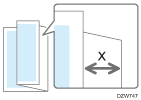 De breedte van een gevouwen vel kan 17 tot 25 mm langer zijn, afhankelijk van het papierformaat.
|
Halve vouw positie | Pas de vouwpositie van halfvouw (X) voor elk vel aan bij gebruik van de Interne Multi-vouweenheid. 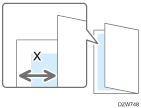 De vouwpositie kan tot 10 mm naar voren en achteren geplaatst worden.
|
Briefvouw naar buiten positie 1 | Pas de vouwpositie van de Brief uitvouw (X) aan voor elke papiermaat bij gebruik van de Interne Multi-vouweenheid. 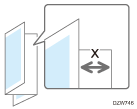 De vouwpositie kan tot 10 mm worden verplaatst.
|
Briefvouw naar buiten positie 2 | Pas de buitenbreedte (X) aan van de brief uitvouw bij gebruik van de Interne Multi-vouweenheid. 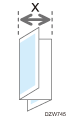 De buitenbreedte kan tot 4 mm worden ingekort of verbreed van de standaardinstellingswaarde als A3- of A4-papier wordt gebruikt.
|
Briefvouw naar binnen positie 1 | Pas de vouwpositie van de Brief Invouw (X) aan voor elke papiermaat bij gebruik van de Interne Multi-vouweenheid. 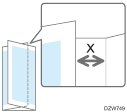 De vouwpositie kan tot 3 mm naar achteren worden geplaatst en vanaf de standaardinstelpositie.
|
Briefvouw naar binnen positie 2 | Pas de buitenbreedte (X) van de Brief Invouw aan bij gebruik van de Interne Multi-vouweenheid. 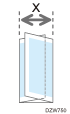 De buitenbreedte kan tot 4 mm worden ingekort of verbreed van de standaardinstellingswaarde als A3- of A4-papier wordt gebruikt.
|
Overige
Items | Omschrijving |
|---|---|
Centraal beheer | Dit is de instelling om de adresboekinformatie tussen apparaten te delen. Apparaten worden opgegeven als een [Beheerserver] en [Beheerde client] en de adresboekinformatie van het serverapparaat wordt met de clientapparaten gedeeld.
Wanneer u het apparaat als clientapparaat gebruikt, kunt u niet de instellingen in het adresboek van het apparaat opgeven of een beheerder registreren. Geef ze op in het adresboek van het serverapparaat. |
Apparaat op afstand registreren/wijzigen/verwijderen | U kunt dit apparaat met maximaal zes andere faxapparaten verbinden. Geef de IP-adressen en hostnamen op van de gekoppelde apparaten. |
Ondersteuningsinstellingen | Geef aan of Help moet worden weergegeven op basis van het weergegeven scherm. Wanneer u Actief opgeeft, wordt de knop "?" rechtsboven op het scherm weergegeven. U kunt ook aangeven of het aanwijzingenscherm moet worden weergegeven wanneer u op de knop "?" drukt.
|
Compatibele ID | Geef op of u Compatibele ID wilt in- of uitschakelen. Wanneer dit apparaat via USB of een netwerk met de computer is verbonden, geeft u [Uitschakelen] op om te voorkomen dat een printerstuurprogramma automatisch via plug en play wordt geïnstalleerd.
|
Vaste USB-prt | Dit is een gebruikersinstelling om aan te geven wanneer u dezelfde apparaten gebruikt als dit apparaat. Wanneer u het apparaat via de USB-verbinding als printer gebruikt, hoeft u het printerstuurprogramma niet opnieuw te installeren. Als u deze functie wilt gebruiken, geeft u [Niveau 1] op.
|
Stopknop om afdruktaak uit te stellen | Geef het bereik aan om te stoppen door op [Stoppen] te drukken.
|