
Overzicht van twee soorten instellingenschermen (Standaard/Klassiek)
Druk op [Instellingen] in het Home-scherm om de instellingen van het apparaat te wijzigen, het adresboek te bewerken of verschillende gegevens te bevestigen.
Voor [Instellingen] zijn twee schermtypes beschikbaar: "Standaard" en "Klassiek". "Standaard" heeft een eenvoudige schermstructuur waarmee u de functies en instellingen die u wilt gebruiken, eenvoudig kunt vinden. De instellingen die kunnen worden opgegeven, verschillen iets tussen "Standaard" en "Klassiek".
Het scherm Instellingen (Standaard) gebruiken

Deze functie is beschikbaar op apparaten die voorzien zijn van RICOH Always Current Technology v1.1 of hoger.
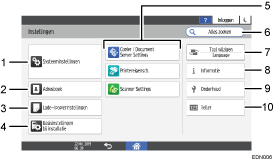
Systeeminstell.
Geef de netwerkinstellingen, bedieningsgeluiden en andere instellingen op.
Voor de lijst met instellingsitems raadpleegt u "Systeeminstellingen", Instellingen (Standaard).
Adresboek
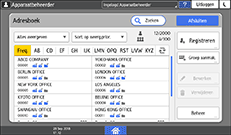
Beheer de bestemming waar gegevens van de fax of scanner naartoe worden verzonden of beheer de verificatiegegevens voor inloggen op het apparaat.
U kunt de bediening starten door op [Adresboek] in het Home-scherm te drukken.

Lade-/papierinstellingen
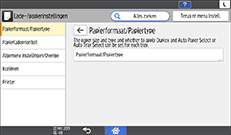
Geef het formaat en de papiertype op van het papier dat in de lade is geplaatst.
Basisinstellingen bij installatie
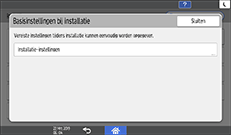
U kunt de instellingen eenvoudig configureren wanneer u het apparaat installeert.
In het scherm "Instellingen" kunt u de instellingen voor de hieronder weergegeven opties opgeven in een Wizard wanneer het apparaat naar een andere locatie wordt verplaatst of wanneer de bedrijfsomgeving van het apparaat verandert.
Basisinstellingen
Netwerkinstellingen
Faxinstellingen
In het hulpprogramma "Scannen naar map" kunt u eenvoudig de bestemming opgeven om de gescande gegevens naar een computer te sturen.
Toepassingsinstellingen
Wijzig de instellingen voor de functies van het kopieerapparaat, de documentserver, fax en scanner.
Voor de lijst met instellingsitems raadpleegt "Kopieerapparaat/Document Server eigenschappen", "Faxeigenschappen", "Printereigenschappen" en "Scannereigenschappen" in Instellingen(Standaard).
Alles zoeken
U kunt een instellingsitem zoeken door een trefwoord in te voeren. Voer meer dan een trefwoord in om uw zoekresultaten te verfijnen.
Taal wijzigen
U kunt de taal wijzigen die op het bedieningspaneel wordt weergegeven.
Informatie

Bevestig het contact voor reparatieverzoeken van het apparaat of om verbruiksartikelen te bestellen.
Onderhoud
U kunt de afdrukpositie, dichtheid en andere instellingen met betrekking tot de afdrukkwaliteit van het apparaat aanpassen.
Teller
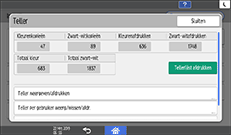
Geef het totale aantal vellen weer dat is afgedrukt met elke functie, en druk de gegevens af.
De teller op het apparaat controleren voor elke kleurcategorie

Als beheerdersverificatie is ingesteld, neemt u contact op met de beheerder om de instellingen te wijzigen.
Wanneer u klaar bent met het uitvoeren van een bewerking, drukt u op [Home] (
 ) om terug te keren naar het normale scherm.
Het scherm Instellingen (Klassiek) gebruiken
Wanneer u het schermtype [Klassiek] van Instellingen gebruikt, wordt het onderstaande instellingenmenu weergegeven.
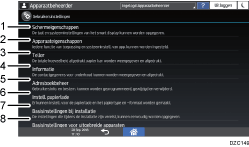
Schermfunctie-instellingen
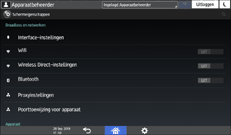
Wijzig de instellingen van de Wi-Fi-functie die in het bedieningspaneel is geïntegreerd, het geluid dat door het bedieningspaneel wordt voorgebracht en de taal die op het scherm wordt weergegeven.
Voor de lijst met instellingsitems raadpleegt u "Instellingen schermeigenschappen", Instellingen (Klassiek).
Apparaateigenschappen
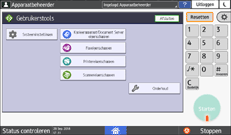
Wijzig de systeeminstellingen van het apparaat en de instellingen van de functies van het kopieerapparaat, de documentserver, de fax, de printer en de scanner.
Voor de lijst met instellingsitems raadpleegt u "Systeeminstellingen", "Kopieerapparaat/Document Server eigenschappen", "Faxeigenschappen", "Printereigenschappen" en "Scannereigenschappen" in Instellingen (Klassiek).
Teller

Geef het totale aantal vellen weer dat is afgedrukt met elke functie, en druk de gegevens af.
De teller op het apparaat controleren voor elke kleurcategorie
Informatie
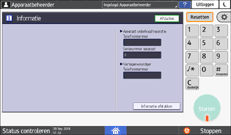
Bevestig het contact voor reparatieverzoeken van het apparaat of om verbruiksartikelen te bestellen.
Adresboek
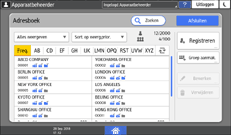
De items die worden weergegeven op het scherm variëren afhankelijk van de versie van RICOH Altijd Huidige Technologie die op het apparaat wordt gebruikt.
Beheer de bestemming waar gegevens van de fax of scanner naartoe worden verzonden of beheer de verificatiegegevens voor inloggen op het apparaat.
U kunt de bediening starten door op [Adresboek] in het Home-scherm te drukken.
Papierlade-instellingen
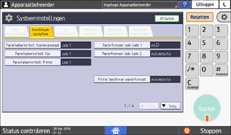
Geef het formaat en de papiertype op van het papier dat in de lade is geplaatst.
Basisinstellingen bij installatie
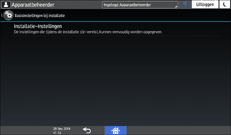
U kunt de instellingen eenvoudig configureren wanneer u het apparaat installeert.
In het scherm "Instellingen" kunt u de instellingen voor de hieronder weergegeven opties opgeven in een Wizard wanneer het apparaat naar een andere locatie wordt verplaatst of wanneer de bedrijfsomgeving van het apparaat verandert.
Basisinstellingen
Netwerkinstellingen
Faxinstellingen
In het hulpprogramma "Scannen naar map" kunt u eenvoudig de bestemming opgeven om de gescande gegevens naar een computer te sturen.
Basisinstellingen voor uitgebreide apparaten
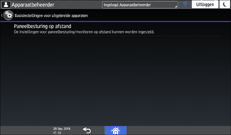
Geef de toepassingen voor uitgebreide apparaatinstellingen op.
Dit wordt weergegeven wanneer de toepassingen voor uitgebreide apparaatinstellingen en het menu voor uitgebreide apparaatinstellingen worden geïnstalleerd.
Als beheerdersverificatie is ingesteld, neemt u contact op met de beheerder om de instellingen te wijzigen.
Wanneer u klaar bent met het uitvoeren van een bewerking, drukt u op [Home] (
) om terug te keren naar het normale scherm.
Het schermtype "Instellingen" wijzigen
U kunt het schermtype "Instellingen" wijzigen vanuit het beheerdersmenu in "Instellingen". De procedure verschilt, afhankelijk van het schermtype dat momenteel geselecteerd is.
Wijziging van " Instellingen (Standaard)" naar " Instellingen (Klassiek)"
 Druk op [Instellingen] in het Home-scherm.

 Druk op [Systeeminstellingen]
 [Instellingen voor beheerder.].
 Druk op [Schermtype wisselen].
 Druk op [Klassiek] en druk vervolgens op [OK].
De wijziging wordt toegepast nadat het apparaat opnieuw is opgestart.
Wijziging van "Instellingen (Klassiek)" naar "Instellingen (Standaard)"
Druk op [Instellingen] in het Home-scherm.
Druk op [Apparaateigenschappen].
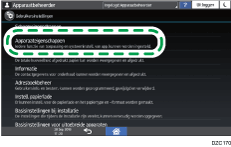
Druk op [Systeeminstellingen] op het tabblad [Beheerdertoepas.].
Druk op [Schermtype wisselen].
 Selecteer [Standaard] en druk op [OK].
De wijziging wordt toegepast nadat het apparaat opnieuw is opgestart.