
Gebruikerstoestemming specificeren voor elke toepassing
U kunt het gebruik van een toepassing beperken voor elke gebruiker (Application Authentication Settings). De icoon van de beperkte toepassing wordt niet weergegeven op het Home-scherm.
Als het gebruik van de kopieer-, scanner- of faxfunctie is beperkt, kunt u de ID Card Copy, Print/Scan (Memory Storage Device) en alle andere toepassing die betrekking hebben op de beperkte functie niet gebruiken.
U kunt ook het gebruik van een specifieke toepassing beperken zonder het gebruik van de kopieer-, scanner- of faxfunctie te beperken.

Schakel gebruikersverificatiefunctie van tevoren in.
Gebruikers verifiëren voor gebruik van het apparaat (gebruikersverificatie)
De Toepassingsverificatie-instelling specificeren
Seocificeer de standaardinstelling van de gebruikersbeperking voor elke toepassing.
 Log in als apparaatbeheerder op het bedieningspaneel van het apparaat.
 Druk op het Home-scherm op [Instellingen].

 in het scherm Instellingen drukt u op [Schermeigenschappen].
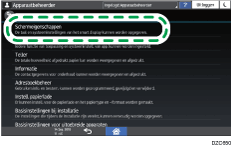
 Druk op [Apparaatinstellingen van scherm]
 [Instellingen toepassingsverificatie][Algemene instellingen voor toepassingsverificatie].
 Druk op de toepassing om de verificatie te specificeren en selecteer de standaardgebruiksbeperking.
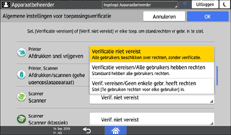
Verificatie vereisen/Alle gebruikers hebben rechten: Alle gebruikers die via het bedieningspaneel hebben ingelogd, kunnen te toepassing gebruiken.
Verif. vereisen/Geen enkele gebr. heeft rechten: Alleen de gebruiker die toestemming heeft gekregen van de gebruikersbeheerder kan de toepassing gebruiken.
 Druk op [Home] (
 ) nadat u de instellingen heeft opgegeven.
Gebruikerstoestemming specificeren van een toepassing voor elke gebruiker
Toestemming toekennen zodat alleen de gespecificeerde gebruiker de toepassing kan gebruiken.
Log in als gebruikersbeheerder op het bedieningspaneel op het apparaat.
Druk op het Home-scherm op [Instellingen].
in het scherm Instellingen drukt u op [Schermeigenschappen].
Druk op [Apparaatinstellingen van scherm][Instellingen toepassingsverificatie][Rechten: Gebruiker selecteren].
Specificeer een gebruiker om gebruikersbeperking op toe te passen uit de lijst of zoek de gebruiker.
Selecteer [Beschikt over rechten] voor de toepassing om gebruik toe te staan.
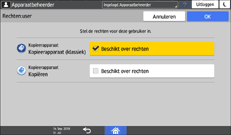
 Druk op [Home] () nadat u de instellingen heeft opgegeven.

Bij gebruik van Windows-verificatie kunt u de gebruiksbeperking niet voor elke groep in Windows-verificatie aangeven.
De instelling van de gebruiksbeperking van een toepassing wordt gestart als de toepassing verwijderd moet worden tijdens het bijwerken ervan. Maak een back-up van het adresboek alvorens het bij te werken en het stel het nadat de bijwerkprocedure is voltooid.
Een back-up van het adresboek maken of het adresboek herstellen