
Een back-up van het adresboek maken of het adresboek herstellen
U kunt de back-upgegevens van het adresboek op een computer opslaan en deze gegevens indien nodig herstellen.

Als beheerdersverificatie is opgegeven, gebruikt u het gebruikersbeheerdersaccount om een back-up van het adresboek te maken of het adresboek te herstellen.
Als u wilt voorkomen dat de gegevens lekken, codeert u de adresboekgegevens voordat u een back-up maakt.
De gegevens die worden geregistreerd of gewijzigd nadat de back-up is gemaakt, gaan verloren wanneer u het adresboek herstelt.
Wanneer u het adresboek herstelt, wordt de volgende met behulp van het adresboek geregistreerde informatie geïnitialiseerd:
Functie | Onderdeel |
|---|---|
Scanner | Programma's die gebruikmaken van de bestemmingen |
Faxen | Bestemming voor de e-mailverzendresultaten Afzender van verzonden documenten Postvakinstelling Postvakinstelling Bestandsontvangstinstellingen Bestandsontvangstinstellingen Bestemming voor doorsturen in Speciale afzender programmeren Meldingsbestemming van Mapoverdrachtsresultaatrapport Gebruikersinstelling opgeslagen ontvangstbestand Ontvanger van back-upoverdrachtsinstellingen |
Documentserver | Toegangsprivilege voor de opgeslagen bestanden |
Een back-up maken van het adresboek of het adresboek herstellen met behulp van het bedieningspaneel (Schermtype Instellingen: Standaard)
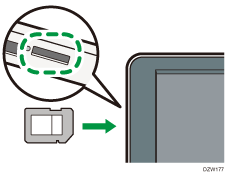
 Plaats een SD-kaart in de mediasleuf in het gedeelte linksboven van het bedieningspaneel.
 Druk op [Adresboek] op het Home-scherm.

 Druk op [Beheer] in het scherm Adresboek.
 Druk op [Back-up van adresboek maken/herstellen] en maak vervolgens een back-up of herstel het adresboek.
Een back-up maken
Druk op [Back-up] en druk vervolgens op [Back-up starten] om de adresboekgegevens te herstellen.
Gebruik de volgende procedure om de adresboekgegevens te coderen:
Selecteer [Opgeven] in "Coderingssleutel".
U kunt voor een coderingssleutel maximaal 32 single-byte alfanumerieke tekens gebruiken.
Druk op [Reservekopie starten].
Zorg ervoor dat u de hier ingevoerde coderingssleutel niet vergeet. U moet deze sleutel opnieuw invoeren wanneer u de gegevens herstelt.
Gegevens herstellen
Druk op [Herstellen] en druk vervolgens op [Herstellen starten] om de herstelprocedure te starten.
Gebruik de volgende procedure om de gecodeerde adresboekgegevens te herstellen:
Selecteer [Opgeven] in "Coderingssleutel".
U kunt voor een coderingssleutel maximaal 32 single-byte alfanumerieke tekens gebruiken.
Druk op [Herstelfunctie starten].
 Druk, na het maken van een back-up of herstellen, op [OK] en druk vervolgens op [Home] (
 ).
).
Back-up van adresboek maken/herstellen met behulp van het bedieningspaneel (Schermtype Instellingen: Klassiek)
Plaats een SD-kaart in de mediasleuf in het gedeelte linksboven van het bedieningspaneel.
Druk op [Instellingen] in het Home-scherm.

Druk op [Apparaateigenschappen] [Systeeminstellingen] tabblad [Beheerdertoepas.].
Druk op [Back-up/herstellen: aangepaste gebruikersinstellingen en adresboek] en maak vervolgens een back-up of herstel het adresboek.
Een back-up maken
Druk op [Back-up] en vervolgens op [Back-up starten] om de adresboekgegevens op te slaan.
Gebruik de volgende procedure om de adresboekgegevens te coderen:
Druk op [Specificeren]
[Wijzigen] in "Coderingstoets".Voer een coderingssleutel in van maximaal 32 single-byte alfanumerieke tekens, en druk vervolgens op [OK].
Druk op [Reservekopie starten].
Gegevens herstellen
Druk op [Herstellen] en druk vervolgens op [Herstellen starten] om de herstelprocedure te starten.
Voer de volgende procedure uit om de gecodeerde gegevens van het adresboek te herstellen.
Druk op [Specificeren]
[Wijzigen] in "Coderingstoets".Voer een coderingssleutel in van maximaal 32 single-byte alfanumerieke tekens, en druk vervolgens op [OK].
Druk op [Herstelfunctie starten].
Druk, na het maken van een back-up of herstellen, op [Afsluiten] en druk vervolgens op [Home] ().
Back-up van het adresboek maken/adresboek herstellen met Web Image Monitor
Start de internetbrowser.
Voer "http://(IP-adres van het apparaat) of (hostnaam)/" in de adresbalk van de internetbrowser in.
Op de bovenste pagina van Web Image Monitor klikt u op [Inloggen].

Voer de log-in naam en het wachtwoord van de beheerder in en klik vervolgens op [Inloggen].
Klik in het menu [Apparaatbeheer] op [Adresboek].
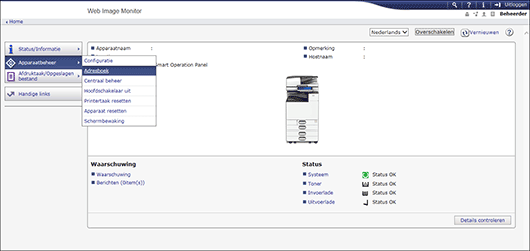
 Op het scherm Adreslijst klikt u op [Onderhoud].

 Maak een back-up van het adresboek of herstel het adresboek.

Een back-up maken
Klik op [Back-up] en geef de locatie op waar u de adresboekgegevens wilt opslaan en waar het bestand "Apparaatnaam.udf" moet worden opgeslagen.
Als u de adresboekgegevens wilt coderen, geeft u een coderingssleutel op die gebruikmaakt tot 32 single-byte alfanumerieke tekens, en klikt u vervolgens op [Back-up]. Zorg ervoor dat u de hier ingevoerde coderingssleutel niet vergeet. U moet deze sleutel opnieuw invoeren wanneer u de gegevens herstelt.
Gegevens herstellen
Klik op [Herstellen] en selecteer de back-upgegevens van het adresboek om de herstelprocedure te starten.
Als u de gecodeerde gegevens van het adresboek wilt herstellen, voert u de coderingssleutel in die is opgegeven toen de back-up werd gemaakt, en klikt u vervolgens op [Herstellen].
 Na het maken van een back-up of het herstellen van gegevens klikt u op [Uitloggen] en sluit u Web Image Monitor.