
Toegangscontrole
De beheerder kan apparaten of protocollen beperken die met de printer/MFP kunnen worden verbonden om onopzettelijke toegang te voorkomen.
Daarnaast kan de beheerder een beveiligingsniveau selecteren waarbij een protocol kan worden in- of uitgeschakeld en de poortstatus configureren.
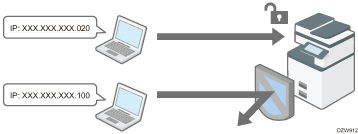
De IP-adressen beperken van waaruit apparaten toegang hebben tot het apparaat (toegangscontrole)
Als u bijvoorbeeld een IP-adresbereik opgeeft van "192.168.15.1" tot "192.168.15.99", dan kan er géén toegang tot het apparaat worden verkregen vanaf de IP-adressen van 192.168.15.1 tot 99.
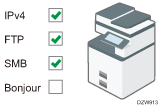
Ongebruikte protocollen uitschakelen
De protocolinstelling kan worden gewijzigd via het bedieningspaneel, in Web Image Monitor of door andere instellingsmethoden te gebruiken. De protocollen kunnen afzonderlijk worden geconfigureerd afhankelijk van de methode. Controleer het te configureren protocol in Lijst met protocolinstellingsmethoden en volg de instructie.
Het beveiligingsniveau opgeven
U heeft keuze uit vier beveiligingsniveaus die verschillende protocollen, poorten en coderingsalgoritmen combineren. Controleer de beschrijving van elk niveau in Lijst met beveiligingsniveau-instellingen.
U kunt de beveiligingsinstelling aanpassen op basis van de geselecteerde niveau-instelling die het beste past bij uw situatie.
IP-adressen beperken van waaruit apparaten toegang hebben tot het apparaat
Stel met behulp van Web Image Monitor het bereik van de IP-adressen in die toegang hebben tot het apparaat.

U kunt de toegang beperken vanuit de volgende protocollen.
LPR, RCP/RSH, FTP, Bonjour, SMB, WSD (apparaat), WSD (printer), WSD (scanner)/DSM, IPP, DIPRINT, RHPP, snmp, telnet, NBT
Het apparaat beperkt ook de toegang vanuit Web Image Monitor.
 Log via Web Image Monitor in op het apparaat als Netwerkbeheerder.
 Klik in het menu [Apparaatbeheer] op [Configuratie].
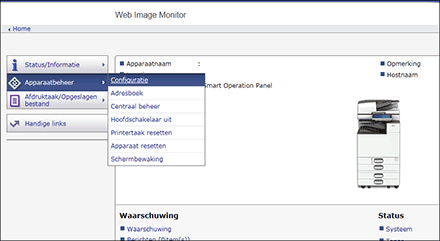
 Klik op [Toegangscontrole] in "Beveiliging".
 In "Toegangscontrole" klikt u op [Actief] en stelt u het IP-adresbereik in dat toegang heeft tot het apparaat.
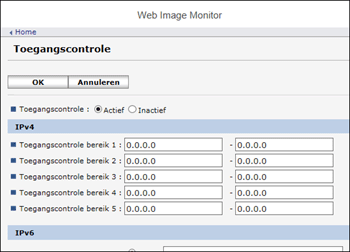
Om het IPv4-adres op te geven, voert u in "Toegangscontrole bereik" een bereik in dat toegang tot het apparaat heeft.
Om een IPv6-adres op te geven, selecteert u "Bereik" of "Mask" in "Toegangscontrole bereik" en voert u vervolgens een bereik in dat toegang heeft tot het apparaat.
 Klik op [OK].
 Nadat u de configuratie voltooid heeft, klikt u op [OK] en sluit u de internetbrowser af.
Lijst met protocolinstellingsmethoden
U kunt de protocolinstellingsmethoden in de volgende lijst bekijken:
1: Bedieningspaneel 2: Web Image Monitor 3: telnet 4: Device Manager NX 5: Remote Communication Gate S
Protocol/Poort | Instellingsmethode | Functie die niet kan worden gebruikt wanneer Protocol/Poort uitgeschakeld is |
|---|---|---|
IPv4 - | 1, 2, 3 | Alle toepassingen die via IPv4 worden uitgevoerd (Als u gebruikmaakt van IPv4-verzending, kan dit niet worden uitgeschakeld via Web Image Monitor.) |
IPv6 - | 1, 2, 3 | Alle toepassingen die via IPv6 worden uitgevoerd |
IPsec - | 1, 2, 3 | Gecodeerde verzending via IPsec |
FTP TCP:21 | 2, 3, 4, 5 | Verzendingen waarvoor FTP nodig is (Via de instellingen op het bedieningspaneel kunt u alleen voorkomen dat persoonlijke gegevens worden weergegeven.) |
telnet TCP:23 | 2, 4 | Verzendingen waarvoor telnet vereist is |
SMTP TCP:25 (variabel) | 1, 2, 4, 5 | E-mailmeldingsfunctie waarvoor SMTP-ontvangst vereist is |
HTTP TCP:80 | 2, 3 | Verzendingen waarvoor HTTP vereist is Afdrukken met behulp van IPP op poort 80 |
HTTPS TCP:443 | 2, 3 | Verzendingen waarvoor HTTP vereist is (U kunt via het bedieningspaneel of Web Image Monitor instellingen opgeven, zodat alleen SSL-verzending toegestaan is en niet-SSL-verzending geweigerd wordt.) |
SMB TCP:139 TCP:445 | 1, 2, 3, 4, 5 | Verzending waarvoor SMB vereist is |
NBT UDP:137/UDP:138 | 3 | SMB-afdruk via TCP/IP Toegewezen NetBIOS-functies op de WINS-server |
SNMPv1-v2 UDP:161 | 2, 3, 4, 5 | Verzendingen waarvoor SNMPv1/v2 vereist is (Met behulp van het bedieningspaneel, Web Image Monitor of telnet kunt u SNMPv1/v2 zo instellen dat configuratie verboden is en het alleen-lezen wordt.) |
SNMPv3 UDP:161 | 2, 3, 4, 5 | Verzendingen waarvoor SNMPv3 vereist is (Met behulp van het bedieningspaneel, Web Image Monitor of telnet kunt u instellingen opgeven, zodat alleen verzending met SNMPv3-codering is toegestaan en verzending zonder SNMPv3-codering wordt geweigerd.) |
RSH/RCP TCP:514 | 2, 3, 4, 5 | Verzendingen waarvoor RSH vereist is Netwerk-TWAIN (Via de instellingen op het bedieningspaneel kunt u alleen verbieden dat persoonlijke gegevens worden weergegeven.) |
LPR TCP:515 | 2, 3, 4, 5 | Verzendingen waarvoor LPR vereist is (Via de instellingen op het bedieningspaneel kunt u alleen beperken dat persoonlijke gegevens worden weergegeven.) |
IPP TCP:631 | 2, 3, 4, 5 | Verzendingen waarvoor LPR vereist is |
IP-fax TCP:1720 (H.323) UDP:1719 (Gatekeeper) TCP/UDP:5060 (SIP) TCP:5000 (H.245) UPD:5004, 5005 (Voice) TCP/UDP:49152 (T.38) | 1, 2, 4, 5 | IP-fax die gebruikmaakt van H.323, SIP of T.38 |
SSDP UDP:1900 | 2, 3 | Apparaat zoeken met behulp van UPnP vanuit Windows |
Bonjour UDP:5353 | 2, 3 | Verzendingen waarvoor Bonjour vereist is |
@Remote TCP:7443 TCP:7444 | 1, 3 | Ricoh @Remote |
DIPRINT TCP:9100 | 2, 3, 4, 5 | Verzendingen waarvoor DIPRINT vereist is |
RFU TCP:10021 | 1, 3 | Firmware op afstand bijwerken |
WSD (apparaat) TCP:53000 (variabel) | 2, 3 | Verzendingen waarvoor WSD (apparaat) vereist is
|
WSD (printer) TCP:53001 (variabel) | 2, 3 | Verzendingen waarvoor WSD (printer) vereist is |
WSD (scanner)/DS M TCP:53002 (variabel) | 2, 3 | Verzendingen waarvoor WSD (scanner) vereist is Scannerbeheer waarvoor DSM vereist is |
RHPP TCP:59100 | 2, 3 | Afdrukken met RHPP |
LLMNR UDP:5355 | 2, 3 | Naamomzettingsaanvragen die gebruikmaken van LLMNR |

Zie de volgende instructies voor meer informatie over de instellingsprocedure via het bedieningspaneel of vanuit Web Image Monitor:
Voor meer informatie over de telnet-opdracht, zie "Apparaten monitoren (TELNET)" op onze website.
Voor meer informatie over de instellingen in Device Manager NX of Remote Communication Gate S, zie de Gebruikershandleiding van iedere tool.
Ongebruikte protocollen via het bedieningspaneel uitschakelen (Schermtype Instellingen: Standaard)
Log in als apparaatbeheerder op het bedieningspaneel van het apparaat.
Druk op het Home-scherm op [Instellingen].

Druk in het instellingenscherm op [Systeeminstellingen].
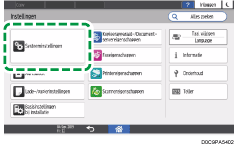
Druk op [Netwerk/Interface] [Actief protocol].
In de lijst naast ongebruikte protocollen selecteert u [Inactief].
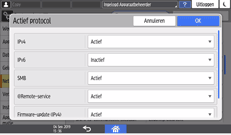
Druk op [OK].
 Druk op [Home] (
 ), en log vervolgens uit bij het apparaat.
Ongebruikte protocollen via het bedieningspaneel uitschakelen (Schermtype Instellingen: Klassiek)
Configureer protocollen bij [Systeeminstellingen] op het tabblad [Interface instellingen].
Log in als apparaatbeheerder op het bedieningspaneel van het apparaat.
Druk op het Home-scherm op [Instellingen].
Op het scherm instellingen drukt u op [Apparaateigenschappen].
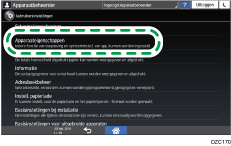
Druk op [Systeeminstellingen] het tabblad [Interface instellingen][Effectief protocol] om het instellingenscherm voor elk protocol weer te geven.
Schakel ongebruikte protocollen uit.
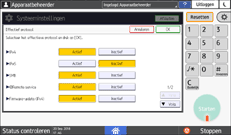
Druk op [OK].
Nadat de configuratie is voltooid, drukt u op Home ().
Ongebruikte protocollen uitschakelen vanuit Web Image Monitor
Configureer protocollen in [Instellingen] de categorie "Beveiliging".
Log vanuit Web Image Monitor in bij het apparaat als Apparaatbeheerder.
Klik in het menu [Apparaatbeheer] op [Configuratie].
Klik op [Netwerkbeveiliging] in "Beveiliging".
Geef de uit te schakelen protocollen op of de poortnummers die moeten worden gesloten.
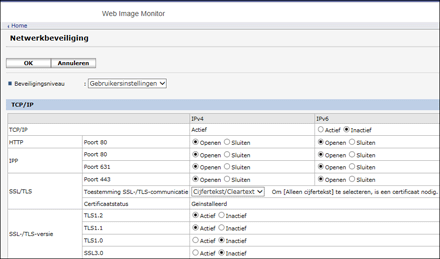
Selecteer het beveiligingsniveau uit de vervolgkeuzelijst van "Beveiligingsniveau". U kunt het beveiligingsniveau voor verschillende items tegelijkertijd wijzigen. Voor meer informatie over de items die gewijzigd worden door het instellen van het beveiligingsniveau, zie deze sectie.
Klik op [OK].
Nadat u de configuratie voltooid heeft, klikt u op [OK] en sluit u de internetbrowser af.
Lijst met beveiligingsniveau-instellingen
U kunt de instellingen van de beveiligingsniveaus configureren via het bedieningspaneel of Web Image Monitor. U kunt uit de volgende beveiligingsniveaus kiezen:
Niveau 0
Met deze instelling kunnen gebruikers alle niveaus zonder beperking gebruiken. Selecteer deze instelling als u geen gegevens heeft die moeten worden beschermd tegen bedreigingen van buitenaf.
Niveau 1
Niveau 1 is geschikt voor een verbinding in een kantoor.
FIPS140
FIPS140 biedt een beveiligingssterkte die tussen "Niveau 1" en "Niveau 2" ligt.
U kunt alleen codes gebruiken die worden aanbevolen door de Amerikaanse regering als coderings-/verificatiealgoritme. Alle instellingen op algoritme na, zijn dezelfde als "Niveau 2".
Niveau 2
Niveau 2 is de maximale beveiliging die in het apparaat beschikbaar is. Selecteer dit niveau voor bijzonder belangrijke informatie.
Voor meer informatie over de instellingen van het beveiligingsniveau, zie de volgende lijst: u kunt de instelling voor een bepaalde functie wijzigen volgens de gebruiksvoorwaarde van het apparaat.
Functie | Niveau 0 | Niveau 1 | FIPS 140 | Niveau 2 |
|---|---|---|---|---|
TCP/IP*2 |
|
|
|
|
HTTP > poort 80 | Open | Open | Open | Open |
IPP > poort 80 | Open | Open | Open | Open |
IPP > poort 631 | Open | Open | Gesloten | Gesloten |
SSL/TLS > poort 443 | Open | Open*3 | Open*3 | Open*3 |
SSL/TLS > SSL-/TLS-communicatie toestaan | Cijfertekst prioriteit | Cijfertekst prioriteit | Alleen cijfertekst | Alleen cijfertekst |
SSL-/TLS-versie > TLS1.2 |
|
|
|
|
SSL-/TLS-versie > TLS1.1 |
|
|
|
|
SSL-/TLS-versie > TLS1.0 |
| - | - | - |
SSL-/TLS-versie > SSL3.0 |
| - | - | - |
SSL/TLS > Instelling versleutelingssterkte > AES | 128-/256-bits | 128-/256-bits | 128-/256-bits | 128-/256-bits |
SSL/TLS > Instelling versleutelingssterkte > 3DES | 168-bits | - | - | - |
SSL/TLS > Instelling versleutelingssterkte > RC4 | - | - | - | - |
SSL/TLS > Sleuteluitwisseling | RSA | RSA | RSA | RSA |
SSL/TLS > Samenvatting | SHA1 | SHA1 | SHA1 | SHA1 |
DIPRINT |
|
| - | - |
LPR |
|
| - | - |
FTP |
|
|
|
|
RSH/RCP |
|
| - | - |
TELNET |
| - | - | - |
Bonjour |
|
| - | - |
SSDP |
|
| - | - |
SMB |
|
| - | - |
NetBIOS over TCP/IPv4 |
|
| - | - |
WSD (apparaat) |
|
|
|
|
WSD (printer) |
|
|
|
|
WSD (Scanner) |
|
|
|
|
WSD (gecodeerde communicatie van apparaat) | - | - |
|
|
RHPP |
|
| - | - |
 : Ingeschakeld. -: Functie is uitgeschakeld.)
*1 Dezelfde instellingen worden toegepast op IPv4 en IPv6.
*2 De TCP-/IP-instelling wordt niet beïnvloed door het beveiligingsniveau. Geef handmatig op of u deze instelling wel of niet wilt inschakelen.
*3 IPP-SSL-communicatie wordt ingeschakeld onder Windows 8.1 of later.
*4 Dit wordt ingeschakeld onder Windows 8.1 of later.
Functie | Niveau 0 | Niveau 1 | FIPS 140 | Niveau 2 |
|---|---|---|---|---|
SNMP |
|
|
|
|
Instellingen toestaan door SNMPv1 en -v2 |
| - | - | - |
SNMPv1- en -v2-functies |
|
| - | - |
SNMPv3-functie |
|
|
|
|
SNMPv3-communicatie toestaan | Cijfertekst/Cleartext | Cijfertekst/Cleartext | Alleen cijfertekst | Alleen cijfertekst |
Functie | Niveau 0 | Niveau 1 | FIPS 140 | Niveau 2 |
|---|---|---|---|---|
S/MIME > coderingsalgoritme | 3DES 168-bits | 3DES 168-bits | DES 168-bits | AES 256-bits |
S/MIME > Digest-algoritme | SHA1 | SHA1 | SHA1 | SHA 256-bits |
SNMPv3 > verificatie-algoritme | MD5 | SHA1 | SHA1 | SHA1 |
SNMPv3 > coderingsalgoritme | DES | DES | AES-128 | AES-128 |
Kerberos-verificatie > coderingsalgoritme | AES256-CTSHMACSHA1-96/AES128-CTSHMACSHA1-96/DES3-CBC-SHA1/RC4-HMAC/DES-CBC-MD5 | AES256-CTSHMACSHA1-96/AES128-CTS-HMAC-SHA1-96/DES3-CBC-SHA1/RC4-HMAC | AES256-CTSHMACSHA1-96/AES128-CTSHMACSHA1-96/DES3-CBC-SHA1 | AES256-CTSHMACSHA1-96/AES128-CTSHMAC-SHA1-96 |
Coderingssleutel stuurprogramma > instelling coderingssterkte | Eenvoudige codering | DES | AES | AES |
Het beveiligingsniveau opgeven via het bedieningspaneel (Schermtype Instellingen: Standaard)
Log in als netwerkbeheerder op het apparaat via het bedieningspaneel.
Druk op het Home-scherm op [Instellingen].
Druk in het instellingenscherm op [Systeeminstellingen].
Druk op [Instellingen voor beheerder][Beveiliging][Niveau netwerkbeveiliging].
In de lijst naast Niveau netwerkbeveiliging selecteert u een beveiligingsniveau.
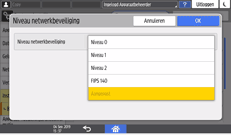
Selecteer een beveiligingsniveau van Niveau 0, Niveau 1, Niveau 2 en FIPS140.
Zie de onderstaande sectie voor de beveiligingsniveaus:
Wanneer u het beveiligingsniveau heeft aangepast met behulp van Web Image Monitor, wordt [Aangepast] geselecteerd. U kunt [Aangepast] niet via het bedieningspaneel inschakelen. Gebruik Web Image Monitor om het beveiligingsniveau aan te passen.
Druk op [OK].
Druk op [Home] (), en log vervolgens uit bij het apparaat.
Het beveiligingsniveau opgeven via het bedieningspaneel (Schermtype Instellingen: Klassiek)
Log via het bedieningspaneel in als apparaatbeheerder.
Druk op het Home-scherm op [Instellingen].
Op het scherm instellingen drukt u op [Apparaateigenschappen].
Druk op [Systeeminstellingen] het tabblad [Beheerdertoepas.][Niveau netwerkbeveiliging].
Stel het beveiligingsniveau in.
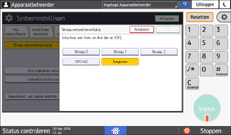
Selecteer een beveiligingsniveau van Niveau 0, Niveau 1, Niveau 2 en FIPS140.
Wanneer u het beveiligingsniveau heeft aangepast met behulp van Web Image Monitor, wordt [Aangepast] geselecteerd. U kunt [Aangepast] niet via het bedieningspaneel inschakelen. Gebruik Web Image Monitor om het beveiligingsniveau aan te passen.
Druk op [OK].
Nadat de configuratie is voltooid, drukt u op Home ().
Het beveiligingsniveau opgeven met behulp van Web Image Monitor
Log via Web Image Monitor in op het apparaat als Netwerkbeheerder.
Klik in het menu [Apparaatbeheer] op [Configuratie].
Klik op [Netwerkbeveiliging] in "Beveiliging".
Selecteer een beveiligingsniveau in "Beveiligingsniveau".
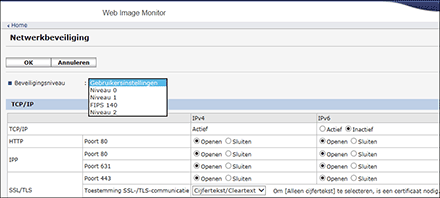
Geef de instellingen op als gewenst.
Stel elk item in volgens de netwerkvoorwaarde of het beveiligingsbeleid.
Wanneer de instellingen gewijzigd zijn, wordt het beveiligingsniveau automatisch gewijzigd in [Gebruikersinstelling]. [Aangepast] wordt weergegeven op het bedieningspaneel.
Klik op [OK].
Nadat u de configuratie voltooid heeft, klikt u op [OK] en sluit u de internetbrowser af.