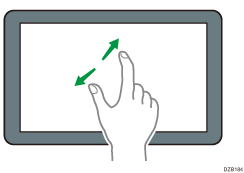
Como usar a tela inicial
Pressione [Tela inicial] ( ) no centro da parte inferior da tela para exibir a Tela inicial onde os ícones de cada função são exibidos. Na tela inicial, é possível registrar atalhos e widgets frequentemente usados.
Toque na tela inicial para operá-la.
É possível adicionar ou excluir ícones e widgets, bem como alterar sua ordem.
Adicionar um aplicativo ou widget usado com frequência à tela inicial
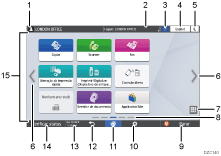
Ícone de login
Esse ícone é exibido quando os usuários estão conectados. Ao pressionar o ícone, os nomes dos usuários conectados no momento serão exibidos.
Mensagem do sistema
Exibe mensagens do sistema e de aplicativos. Se houver duas ou mais mensagens, elas aparecerão de forma alternada.
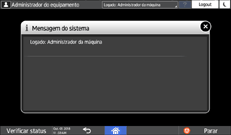
Se for exibida uma mensagem indicando que acabou o toner ou ocorreu um erro, pressione a mensagem para exibir a lista de mensagens do sistema para verificar o conteúdo.
Ajuda

Esse ícone é exibido quando a Ajuda estiver disponível para a tela exibida ou erros ocorrerem quando o equipamento estiver conectado à Internet.
Especifique [Cookie] no navegador do painel de controle como [ON] para exibir a Ajuda corretamente.
User Guide (Full Version) em inglês
[Login]/[Logout]
Essas teclas são exibidas quando a autenticação de usuário está ativada. Pressione as teclas para fazer login ou logout do equipamento.
[Econ energia]

Pressione para entrar ou sair do Modo de suspensão.
Alternar telas


Pressione para rolar as telas para a direita e esquerda. A tela inicial tem cinco telas.
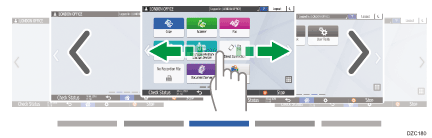
É possível alternar entre telas deslizando o dedo sobre a tela.
Operação intuitiva da tela utilizando a ponta dos dedos
Em um dispositivo com RICOH Always Current Technology v1. 2 ou versão posterior, será possível ocultar a tela sem ícones definindo [Páginas em branco da tela inicial] como [Do not Display Blank Pages].
Tipo de tela de configurações: Padrão
Guia do usuário (versão completa) em inglês
Tipo de tela de configurações: Clássica
User Guide (Full Version) em inglês
Lista de aplicativos

Pressione para exibir os aplicativos que não são exibidos na tela inicial.
Adicionar um aplicativo ou widget usado com frequência à tela inicial
Posição atual da tela
Mostra qual das cinco telas é exibida no momento.
[Parar]
Pressione para interromper a digitalização ou a impressão.
É possível alterar a definição para interromper apenas um trabalho em andamento com a [Tecla Parar p/susp trabalho de impr].
Tipo de tela de configurações: Padrão
"Equipamento", Guia do usuário (versão completa) em inglês
Tipo de tela de configurações: Clássica
User Guide (Full Version) em inglês
[Menu]

Exibido se um menu estiver disponível no aplicativo selecionado no momento.
Na tela inicial, pressione para restaurar os ícones às suas posições padrão de fábrica.
[Tela inicial]
Pressione para exibir a tela inicial.
[Voltar]

Pressione para voltar à tela anterior.
Data/hora e toner restante
A data e a hora atuais são exibidas.
É possível optar por exibir a quantidade restante de toner em vez de data e hora. Especifique a configuração nos seguintes itens.
Tipo de tela de configurações: Padrão
[Definições do sistema]
 [Tela/Entrada][Exibir][Definições da barra do sistema]
Guia do usuário (versão completa) em inglês
Tipo de tela de configurações: Clássica
[Recursos da Tela]
[Sistema][Definições do dispositivo relacionadas à Tela][Defs da barra do sistema (Parte superior/inferior da tela)]User Guide (Full Version) em inglês
[Verificar status]
Pressione para verificar os seguintes status do sistema do equipamento. Fica vermelho sempre que ocorre um erro.
Status do equipamento
Indica o status do erro e o status da rede.
Status operacional de cada função
Status de funções como cópia ou scanner
Trabalhos atuais
Histórico de trabalhos
Informações de manutenção do equipamento
"Verificar status do equipamento no painel de controle", Guia do usuário (versão completa) em Inglês
Área de exibição de ícones
Exibe os ícones e widgets.

É possível alterar a tela exibida quando a alimentação estiver ligada, em [Prioridade de função].
Guia do usuário (versão completa) em inglês
Ao pressionar [Menu]
[Redefinir tela inicial] com o aplicativo de Arquitetura de Software Integrado instalado no equipamento, os ícones de aplicativo não são excluídos.
Operação intuitiva da tela utilizando a ponta dos dedos
Na tela inicial ou na tela de aplicativos, é possível realizar as seguintes operações tocando a tela com a ponta dos dedos.
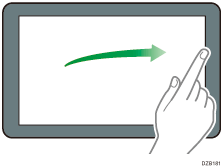
Deslizar o dedo sobre a tela (para alternar entre telas)
Toque e deslize o dedo pela tela rapidamente para a direita ou esquerda para alternar entre as telas.
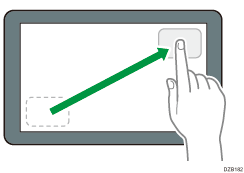
Arrastar (para mover um ícone)
Pressione e segure um ícone e, em seguida, deslize o dedo pressionando a tela para mover o ícone.
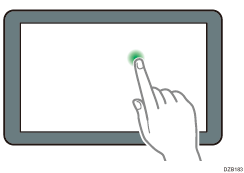
Toque longo (para exibir a tela de menu disponível)
Pressione e segure uma área em branco na tela para exibir a tela de menu.
Na tela inicial, é possível adicionar uma pasta ou alterar o papel de parede do menu.
Em alguns aplicativos, também é possível usar as ações a seguir para operar a tela:
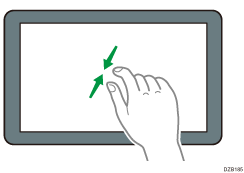
Pinçar para dentro (para diminuir o zoom da tela)
Toque na tela com o polegar e o indicador e aproxime-os. Esse recurso é útil durante a visualização de arquivos e imagens.
Pinçar para fora (para aumentar o zoom da tela)
Toque na tela com o polegar e indicador, e afaste-os. Também é possível aumentar a tela tocando-a duas vezes rapidamente. Ao tocar na tela duas vezes rapidamente, a tela retorna à exibição em tamanho natural. Esse recurso é útil durante a visualização de arquivos e imagens.