
Adicionar um aplicativo ou widget usado com frequência à tela inicial
É possível utilizar um ícone ou widget usado com frequência adicionando-o à tela inicial. É possível organizar os ícones na tela inicial do modo que você desejar, alterando a ordem ou usando pastas.
Adicione um ícone ou widget a partir da tela de lista de aplicativos.
Cada página da tela inicial pode exibir até 12 ícones, widgets ou pastas, para um total de 60 itens. Uma pasta pode conter até 80 ícones.
É possível adicionar os seguintes itens à página inicial: atalhos de favoritos no navegador na tela e programas registrados em cópia, fax ou scanner.
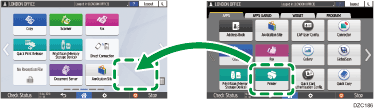

Não é possível adicionar um atalho para um programa registrado pela função de Servidor de documentos à tela inicial.
Quando tiver definido a autenticação do usuário, faça login e personalize-a. Cada usuário pode registrar sua própria tela inicial.
Um atalho, pasta ou widget não pode ser criado ou movido se não houver espaço na tela inicial. Neste caso, elimine um dos itens registrados e, então, execute a mesma operação.
Os nomes de ícones e widgets são mostrados em até 20 caracteres de bytes duplos ou 30 caracteres de bytes simples. Nomes compostos por 21 ou mais caracteres de bytes duplos são exibidos com "...", indicando o 20º caractere e caracteres posteriores.
Adicionar um ícone/widget à tela inicial
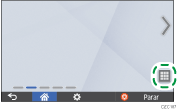
 Pressione o ícone da lista de aplicativos na tela inicial.
 Pressione e segure o ícone ou widget a ser adicionado à tela da lista de aplicativos.
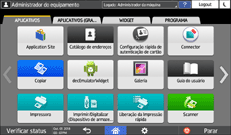
Selecione a guia [Widget] para adicionar um widget ou selecionar a guia [Program] para adicionar um programa.
 Após a tela mudar para a tela inicial, mova o ícone ou widget para a posição desejada e solte-o.
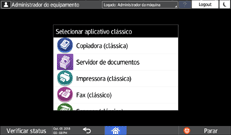
Para adicionar um aplicativo ou programa clássico, selecione o tipo de aplicativo ou programa no menu exibido.
Mover ou excluir ícones e widgets
Para mover um ícone ou widget, pressione e segure o ícone e mova-o para a posição desejada, soltando-o em seguida.
Para excluir um ícone ou widget, pressione e segure o ícone e mova-o para o ícone de lixeira, soltando-o em seguida.
Ao excluir um ícone de atalho de uma função ou programa da tela inicial, a função ou programa não é excluído.
Para redefinir a tela inicial, realize o procedimento a seguir.
Pressione [Menu] (
 ) na parte central inferior da tela inicial.
Pressione [Redefinir tela inicial].
Criar uma pasta para organizar ícones
Pressione e segure um ponto na tela inicial onde desejar criar uma pasta.
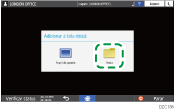
Quando a tela "Adicionar à tela inicial" for exibida, pressione [Pasta].
Abra a pasta criada, pressione e segure em seu título e, em seguida, altere o nome da pasta.
Você pode digitar até 30 caracteres para um nome de pasta.
 Arraste o ícone e solte-o sobre a pasta.