



 Předchozí
Pokud papír, který chcete, není v seznamu papírů knihovny nebo neznáte název papíru, použijte následující postup:
Výběr typu papíru z knihovny papíru
Knihovna papíru obsahuje optimální tiskové předvolby nejen pro všechny komerčně běžně dostupné papíry, ale také pro jednotlivé typy papíru.
I když neznáte značku papíru, můžete jej zaregistrovat jako uživatelský papír výběrem papíru shodného typu a gramáže z Knihovny papíru.
Manuální zadání typu a gramáže papíru
Uživatelský papír můžete registrovat manuálně zadáním jeho typu a gramáže.
Výběr typu papíru z knihovny papíru
Můžete zvolit typ papíru z knihovny papíru a zaregistrovat ho jako uživatelský papír.

Jako položky, které se zobrazí na obrazovce Správa uživatelských papírů, zadejte [Typ papíru] a [Gramáž papíru]. Podrobnosti ohledně výběru zobrazovaných položek viz Jak používat obrazovku [Správa uživatelských papírů].
 Stiskněte [Nastavení zás. papíru] v levém horním rohu obrazovky.
 Stiskněte [Správa uživatelských pap.].
 Stiskněte [Import].
 Zvolte [Z knihovny papíru].
 Vybete nejvhodnější kombinaci typu a gramáže pro požadovaný papír.
Pokud papír, který chcete vybrat, není zobrazen, použijte volbu [Jít na řádek] nebo se v seznamu posouvejte, dokud nebude požadovaná položka zobrazena.
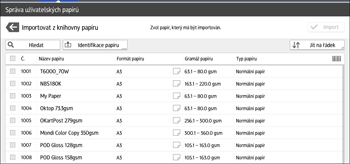
 Stiskněte [Import].
 Stiskněte [OK].
 Stiskněte [Výstup].
Poté, co je zvolen, se uživatelský papír naimportuje z Knihovny papíru.
 Stiskněte tlačítko
  .
.
 Stiskněte ikonu [Domů] (
 ) dole uprostřed obrazovky.
Na obrazovce [Správa uživatelských papírů] můžete kontrolovat a měnit nastavení zaregistrovaného uživatelského papíru, například jeho název. Podrobnosti o úpravách uživatelského papíru viz Úprava uživatelského papíru.
Manuální zadání typu a gramáže papíru
Stiskněte [Nastavení zás. papíru] v levém horním rohu obrazovky.
Stiskněte [Správa uživatelských pap.].
Stiskněte [Nová položka].
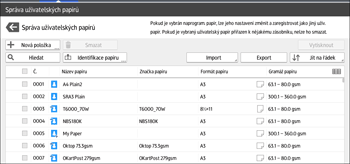
Stiskněte tlačítko [Název papíru].
Zadejte název papíru.
Můžete vložit až 38 znaků poloviční šířky. Pod stejným názvem lze zaregistrovat různé uživatelské papíry.
Stiskněte položku [Formát papíru].
Vyberte formát papíru.
Stiskněte tlačítko [Gramáž papíru].
Zadejte gramáž papíru.
Také můžete zadat [Tloušťku papíru].
Stiskněte [Typ papíru].
 Zadejte typ papíru.
 Zadejte podle potřeby další položky, např. [Potažený typ papíru], [Barva papíru], [Děrovaný], [Texturovaný], [Použít duplex] a [Použít aut. výběr papíru].
 Stiskněte [Uložit papír].
Zobrazí se obrazovka [Upravit uživatelský papír].
Změníte-li položky [Gramáž papíru], [Typ papíru], [Potažený typ papíru], [Barva papíru], [Děrovaný] nebo [Texturovaný] a stisknete tlačítko [OK], zobrazí se oznámení o inicializaci pro [Pokročilá nastavení]. Chcete-li změnit tato nastavení, vyberte [Změnit]. Pro zrušení nastavení zvolte [Neměnit].
 Stiskněte tlačítko [Uložit].
 Stiskněte [Naprogramovat].
 Stiskněte [Výstup].
Uživatelský papír se uloží pod nejmenším nezaregistrovaným číslem.
 Stiskněte tlačítko .
 Stiskněte ikonu [Domů] () dole uprostřed obrazovky.
Pokud chcete použít lesklý papír, zvolte [Potažený: Lesklý] nebo [Potažený: Vys. lesk.] pro [Potažený typ papíru]. Pokud chcete použít matný papír (včetně hedvábného, polomatného a hlazeného papíru), zvolte [Potažený typ papíru] pro [Potažený: Matný].
Podrobnosti o nastaveních uživatelského papíru viz Nastavení uživatelského papíru.
Ohledně podrobností pro [Pokročilá nastavení] kontaktujte správce zařízení.

