



 Předchozí
Můžete otevřít a upravit nastavení registrovaného uživatelského papíru a zaregistrovat ho jako nový uživatelský papír.
Tato funkce je užitečná při registrování papíru stejného typu jako je již existující papír, ale odlišného formátu.
V závislosti na tom, která nastavení měníte, budou detaily nově zaregistrovaného uživatelského papíru tyto:
Když nastavení zvoleného uživatelského papíru není změněno:
Všechna nastavení vybraného uživatelského papíru ([Název papíru], [Formát papíru], [Gramáž papíru] a [Typ papíru] včetně vlastností specifických pro color controller) jsou zkopírována do nastavení nově zaregistrovaného uživatelského papíru.
Pokud se změní nastavení položek [Název papíru], [Formát papíru], [Tloušťka papíru], [Použít duplex], [Použít aut. výběr papíru] nebo [Pokročilá nastavení] u vybraného uživatelského papíru:
Změny se použijí na nově zaregistrovaný uživatelský papír.
Pokud se změní nastavení položek [Gramáž papíru], [Typ papíru], [Potažený typ papíru], [Barva papíru], [Děrovaný] nebo [Texturovaný] u vybraného uživatelského papíru:
Změny se použijí na nově zaregistrovaný uživatelský papír a jeho pokročilá nastavení se vrátí na výchozí hodnoty podle změn provedených v nastavení.
Při změně uživatelského papíru, který je zaregistrován z knihovny papíru, můžete změnit jeho položky [Název papíru], [Formát papíru], [Použít duplex] a [Použít aut. výběr papíru]. Můžete také zkontrolovat název značky a verzi dat z položky [Značka papíru].
 Stiskněte [Nastavení zás. papíru] v levém horním rohu obrazovky.
 Stiskněte [Správa uživatelských pap.].
 Zvolte typ uživatelského papíru.
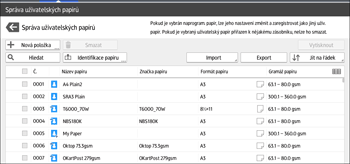
 Stiskněte tlačítko
  .
.
 Podle potřeby změňte nastavení pro uživatelský papír (například název papíru, velikost a typ).
 Stiskněte [Uložit papír].
Změníte-li položky [Gramáž papíru], [Typ papíru], [Potažený typ papíru], [Barva papíru], [Děrovaný] nebo [Texturovaný] a stisknete [Uložit papír], zobrazí se oznámení o inicializaci pro [Pokročilá nastavení]. Chcete-li změnit tato nastavení, vyberte [Změnit]. Pro zrušení nastavení zvolte [Neměnit].
 Stiskněte [Nová položka].
 Vyberte číslo, které je označené jako „Nenaprogram.“.

Pokud zvolíte stávající uživatelský papír, bude stávající položka přepsána.
 Stiskněte tlačítko [Uložit].
 Stiskněte [Naprogramovat].
 Stiskněte [Výstup].
 Stiskněte tlačítko
  .
.
 Stiskněte ikonu [Domů] (
 ) dole uprostřed obrazovky.
Podrobnosti o nastaveních uživatelského papíru viz Nastavení uživatelského papíru.
Ohledně podrobností pro [Pokročilá nastavení] kontaktujte správce zařízení.

