



 Předchozí
V této části jsou popsány položky na obrazovce [Správa uživatelských papírů]
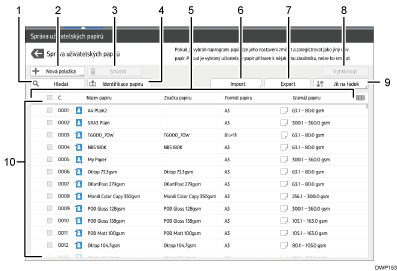
Tato obrazovka se zobrazí, když stisknete [Správa uživatelských pap.] na obrazovce [Nastavení papíru v zásobníku].
[Hledej]
Stisknutím [Hledej] vyhledáte papíry v seznamu uživatelských papírů. Dalším stisknutím [Hledat] se vrátíte na seznam uživatelských papírů z výsledků hledání. Podrobnosti viz Vyhledání papíru zadáním podmínek.
[Nová položka]
Stisknutím tohoto tlačítka zaregistrujete nový typ uživatelského papíru. Podrobnosti viz Zadávání uživatelského papíru.
[Smazat]
Stisknutím tohoto tlačítka odstraníte vybraný uživatelský papír ze seznamu. Podrobnosti viz Odstranění uživatelského papíru.
[Identifikace papíru]
Nasnímá papír jednotkou pro identifikaci médií a vyhledá mezi registrovanými uživatelskými papíry typ papíru s nejpodobnějšími hodnotami.
Podrobnosti viz Registrace vlastního papíru s identifikační jednotkou médií.
Název položky
Zobrazuje název položky v seznamu uživatelských papírů. Zobrazené položky lze vybrat následujícím způsobem:
[Č.] (pevná položka)
[Název papíru] (pevná položka)
[Značka papíru] (úvodní zobrazení)
[Formát papíru] (úvodní zobrazení)
[Gramáž papíru] (úvodní zobrazení)
[Výrobce]
[Tloušťka papíru]
[Typ papíru]
[Barva papíru]
[Potažený typ papíru]
[Děrovaný]
[Texturovaný]

Můžete zvolit, zda chcete zobrazit jednotlivé položky kromě [Č.] a [Název papíru].
Po stisknutí názvu konkrétní položky se seznam uživatelských papírů podle ní setřídí.
Chcete-li zvolit položku k zobrazení v seznamu uživatelských papírů, stiskněte ikonu seznamu (
 ) a zobrazí se obrazovka [Vyber Zobrazení položky / Změna pořadí], kde položku zvolíte označením zaškrtávacího políčka. Pořadí zobrazení lze také změnit přetažením položky na obrazovce.
[Import]
Stisknutím tohoto tlačítka importujete uživatelský papír z Knihovna papíru nebo karty SD. Podrobnosti viz Výběr papíru k importu z Knihovny papíru nebo karty SD.
[Export]
Stisknutím tohoto tlačítka provedete export všech typů uživatelských papírů na SD kartu.
Podrobnosti viz Export uživatelského papíru na SD kartu.
[Tisknout nastavení]
Stisknutím tohoto tlačítka vytisknete parametry nastavení uživatelského papíru. Podrobnosti viz Tisk parametrů nastavení uživatelského papíru.
[Jít na řádek]
Stisknutím tohoto tlačítka se v seznamu uživatelských papírů přesunete na zadaný řádek. Číslo lze zadat v přírůstcích po 100.
Seznam uživatelských papírů
Zobrazí se seznam registrovaných uživatelských papírů.
Uživatelský papír přiřazený zásobníku papírů je označen ikonou
 a uživatelský papír přiřazený více než jednomu zásobníku je označen ikonou
  .
.Vedle položky [Č.] je také zobrazena jedna z následujících ikon:
 : Uživatelský papír, který je vytvořený jako nový
 : Uživatelský papír, který je registrován z Knihovny papíru
 : Uživatelský papír, který je registrován z Knihovna papíru a následně upraven

