



 上一个
上一个
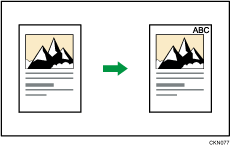
可输入文本作为印记。
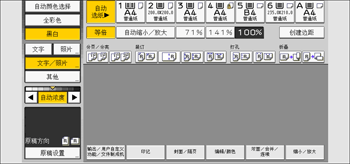
 按[印记]。
 按[印记文本]。
 按[更改文本]。
 输入印记文本,然后按[确定]。
 按[更改]。
 选择印记位置,然后按[确定]。
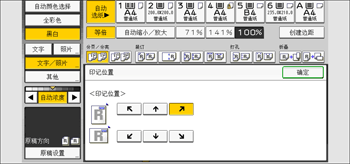
 按[所有页]或[仅第一页]选择打印页。
 按[印记颜色]。
 选择印记颜色,然后按[确定]。
 按两次[确定]。

您最多可输入64个字符。
自动清除完成后,按[重设]或关闭电源,则文本被清除。要保存键入的文本,您可以在程序中注册它们。有关程序的详细信息,请参见《准备操作》中的“注册常用功能”。
视印记位置而定,部分文本可能复印不到。
有关印记位置的详细信息,请参见印记。
有关如何输入文字的详细信息,请参见《准备操作》中的“输入文字(使用标准应用程序)时”。
可以在用户工具中的[印记文本]下更改印记文本的设置。有关详细信息,请参见《准备操作》中的“印记文本”。
打印文本和序列号
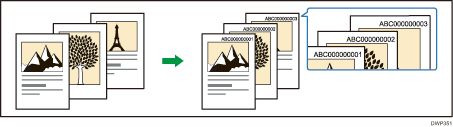
在使用此功能之前,请在用户工具中的[更改第一个作业的序列号]下选择[开]。有关详细信息,请参见《准备操作》中的“印记文本”。
按[印记]。
按[印记文本]。
按[更改文本]。
输入印记文本,然后按[确定]。
按[更改起始编号]。
输入起始编号的数字,然后按[ ]。
]。
按[确定]。
按[更改]。
选择印记位置,然后按[确定]。
按[印记颜色]。
 选择印记颜色,然后按[确定]。
 按两次[确定]。


