



 上一个
上一个
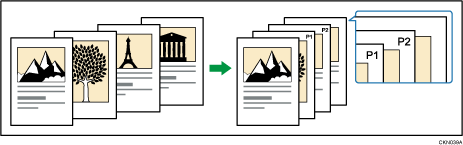
使用该功能在复印件上印上页码编号。
页码格式
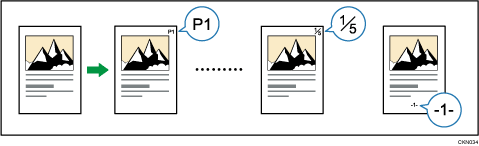
页码编号可以使用六种格式。
P1,P2...
1/5,2/5...
-1-,-2-...
P.1,P.2...
1,2...
1-1,1-2...
项目
在页码编号功能中,指定以下项目。指定的项目取决于选择的格式。
起始打印页
输入要开始打印的页码编号。
打印起始数字
输入要开始打印的页码编号的数字。
结束数字
输入要结束打印的页码编号的数字。例如,如果只需要打印7页,则在[结束数字]中输入“7”。通常,不需要输入数字。
总页数
输入原稿的总页数。当选择[1/5,2/5...]作为格式时,指定此项目。
起始章节编号
输入起始章节的章节号。选择[1-1,1-2...]作为格式时,指定此项目。
例如,当选择[1/5,2/5...]作为页码编号格式时,在[打印起始数字]中指定“1”,在[总页数]中指定“4”,则以1/4、2/4、3/4和4/4的顺序进行打印。
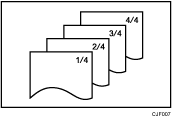
输入项目时请参考以下示例。
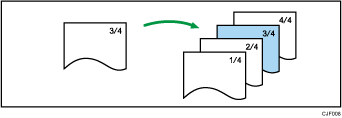
使用新的复印件替换带有打印页面编号的复印件
如果选择[1/5,2/5...]作为格式,并且想要替换其中的第三页(共4页),则在[打印起始数字]中输入“3”,在[总页数]中输入“4”。
复印大量原稿时,将其分成几个部分
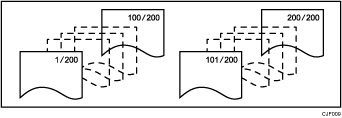
如果选择[1/5,2/5...]作为格式,并要复印200页原稿,但ADF中只能装入100页,则将其分成两份并进行复印。通过执行以下步骤,可以保持复印件的页码按照顺序排列。
 在ADF中放置原稿的前100页。
 在[总页数]中输入“200”并进行复印。
 在ADF中放入剩下的100页。
 在[打印起始数字]中输入“101”并在[总页数]中输入“200”,然后进行复印。
在除了第一页和最后一页的页面上打印页码(在第二页上打印“1”)
如果不想在第一页和最后一页的复印件上打印页码编号,则指定以下三个项目。
在[起始打印页]中输入“2”。
[打印起始数字]中输入“1”。
在[结束数字]中输入比原稿总页数小2的数字。
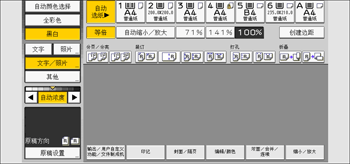
按[印记]。
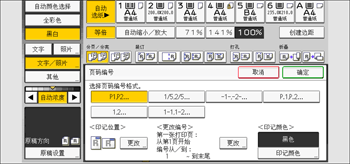
按[页码编号]。
选择页码编号格式。
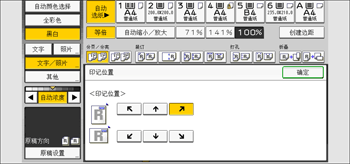
按[印记位置]下的[更改]。
 选择印记位置,然后按[确定]。
 按[更改编号]下的[更改]。
 根据需要指定屏幕上显示的项目,然后按[确定]。
 按[印记颜色]。
 选择印记颜色,然后按[确定]。
 按两次[确定]。

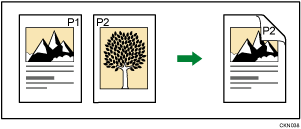
如果将此功能与双面(顶端到顶端)功能合并,则背面的页码编号按下图所示打印。要在纸张的正面和背面相同位置上打印页码,请在[印记]下的[页码编号]中,将[双面打印背面印记位置:顶到顶]设置为[相同位置]。有关详细信息,请参见《准备操作》中的“页码编号”。
当页码编号结合合并功能或小册装订功能(如小册)使用时,页码按照以下方式进行打印:
[在合并中的页码编号]中选择[每张原稿]:
结合单面合并或双面合并功能
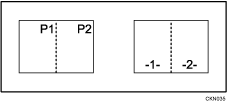
与杂志或小册功能结合使用
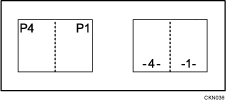
结合杂志 & 合并或者小册 & 合并功能
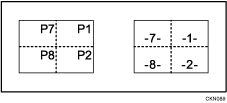
[在合并中的页码编号]中选择[每份复印件]:
结合单面合并或双面合并功能
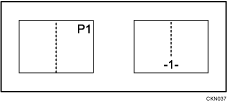
结合杂志 & 合并或者小册 & 合并功能

如果此功能与“合并”模式一起使用时,在[页码编号]下的[印记]中,将[在合并中的页码编号]设置为[每张原稿],则[双面打印背面印记位置]设置将会忽略,页码会打印在纸张的正面和背面相同位置上。
有关印记位置的详细信息,请参见印记。
可以在用户工具中的[页码编号]下更改页码编号的设置。有关详细信息,请参见《准备操作》中的“页码编号”。


