



 上一个
上一个
您可以在复印件上打孔。
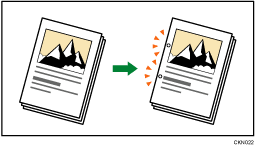
原稿方向和打孔位置
将所有原稿以它们可以被正常读取的方向放入ADF中。在曝光玻璃上放置原稿时,请保持相同的方向,但应将原稿正面朝下放置。
当装入的纸张与原稿的尺寸和方向相同时,原稿放置方向与打孔位置之间的关系如下。从按下[输入/输出]下的[打孔类型]后显示的画面上,您可以选择并确认打孔位置。
原稿方向
|
原稿方向
|
原稿方向
|
原稿方向
|
打孔位置*1 |
|
|---|---|---|---|---|---|
左侧2
|
|
|
|
|
|
顶端2
|
|
|
|
|
|
右端2
|
|
|
|
|
|
左侧3
|
|
|
|
|
|
顶端3
|
|
|
|
|
|
右端3
|
|
|
|
|
|
左侧4
|
|
|
|
|
|
顶端4
|
|
|
|
|
|
右4
|
|
|
|
|
|


*1 上表显示了打孔位置。已打孔的纸张可能不以此表所示的方向输出。
*2 当在B4 JIS、8 × 13或更大尺寸的纸张上复印时,不能在此位置打孔。
*3 如果要在此位置打孔,请在[原稿方向]中选择不可读的方向,然后选择打孔位置。
 选择一个打孔位置。

 使用数字键输入复印件份数。
 放置原稿,然后按[开始]键。

由于每份复印件都要打孔,因此打孔位置会略有不同。
只有在纸张满足机器的尺寸和方向要求后才可以打孔。有关打孔纸张的尺寸、重量和方向的详细信息,请参见《规格》中的“打孔单元(Finisher SR5050、Booklet Finisher SR5060)的规格”或“打孔单元(Finisher SR5110、Booklet Finisher SR5120)的规格”。
可以使用用户工具的[输入/输出]设置更改初始屏幕中显示的打孔位置。您还可以在[文件制成机]选项卡上注册打孔位置。要选择初始屏幕中没有显示的打孔位置,您需要指定这些设置之一。有关详细信息,请参见《准备操作》中的“输入/输出”。


