



 上一个
上一个
机器可以通过以下方式折叠复印件:Z形折叠、对折、信纸向外折叠、信纸向内折叠、双联折叠和门式折叠。

使用该功能时,无法使用以下纸张:
多重折叠单元
印有信头的信纸
投影片
索引纸叠
半透明纸
有图案的纸张
高光泽铜版纸
纹理纸
标签纸(不干胶标签)
信封
吸磁纸
金属箔/珠光纸
透明文件夹
合成纸
无碳纸
Booklet Finisher SR5060
投影片
索引纸叠
半透明纸
高光泽铜版纸
纹理纸
标签纸(不干胶标签)
信封
吸磁纸
金属箔/珠光纸
透明文件夹
合成纸
无碳纸
Booklet Finisher SR5120
投影片
索引纸叠
半透明纸
标签纸(不干胶标签)
信封
吸磁纸
无碳纸
从插纸机输入的纸张可以进行折叠。
当复印份数超出了纸盘容量时,复印将停止。如果出现这种情况,请从折叠单元纸盘中取出复印件,以继续复印。文件制成机会自动将最大数量的折叠纸张弹出到文件制成机小册纸盘。
根据纸张和机器环境条件的不同,纸张的打印面可能偶尔受到刮擦或者沾有碳粉。
折叠线上的打印质量可能会下降。这是由于熔化的碳粉内出现分裂现象所致。在某些类型的纸张上,也会出现沿折叠线表面丢失的现象。为了避免浪费,请在正式开始打印之前,先打印一张测试页。
根据折叠设置和纸张状况,折叠单元纸盘或文件制成机纸盘的容量可能会有所不同。
有关可折叠的纸张尺寸、重量的详细信息,请参见《规格》中的“Booklet Finisher SR5060的规格”、“Booklet Finisher SR5120的规格”,或“多折叠单元的规格”。
您可以在[系统设置]中指定折返位置。有关如何调整折返位置的详细信息,请参见《设备管理》中的“常规设置”。
Z形折叠
进行再次平行折叠,一次正面朝内,另一次正面朝外。
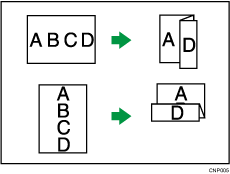
原稿方向和Z形折叠位置
将所有原稿以它们可以被正常读取的方向放入ADF中。在曝光玻璃上放置原稿时,请保持相同的方向,但应将原稿正面朝下放置。
原稿方向 |
将原稿放置在曝光玻璃上 |
将原稿放置在ADF上 |
折叠*1的方向 |
|
|---|---|---|---|---|
右折叠
|
|
|
|
|
下折叠
|
|
|
|
|


*1 上表显示Z形折叠位置。纸张的方向并不表示传送方向。
若要使用Z形折叠功能,您必须安装Z形折叠支持纸盘。有关如何设置Z形折叠支持纸盘的详细信息,请参见《准备操作》中的“使用Z形折叠功能时”。
 按[输出/用户自定义功能/文件制成机]。
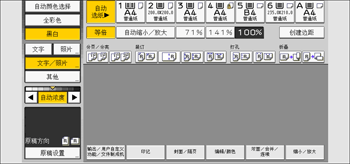
 按[折叠单元]。
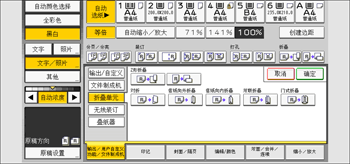
 选择折叠方向,然后按[确定]。
 放置原稿,然后按[开始]键。
可以将输出到折叠单元纸盘的已折叠复印件的折叠打开来进行分类。如果出现这种情况,折叠的位置不会受到影响,而且折叠件仍将按顺序输出。已分类的折叠件可以方便地按照输出顺序分开。为防止折叠部分重叠,请将机器配置为将折叠件输出到文件制成机上纸盘或文件制成机移动纸盘。
在不使用Z形折叠功能的情况下,将复印件输出到文件制成机移动纸盘或折叠单元纸盘时,请取下Z形折叠支持纸盘。若将Z形折叠支持的纸盘留在原位,打印件将无法正确堆叠。
您可以装订Z形折叠复印件。有关可以装订的Z形折叠复印件份数和纸张尺寸的详细信息,请参见《规格》中的“Finisher SR5050的规格”、“Finisher SR5110的规格”、“Booklet Finisher SR5060的规格”,或“Booklet Finisher SR5120的规格”。
即使将不同尺寸的原稿放入ADF,还是可以利用混合尺寸模式和自动选纸功能自动选择相应尺寸的复印纸并对它们进行Z形折叠。
在复印不同尺寸的原稿时,如A3和A4(11 × 17和81/2 × 11),请在混合尺寸模式下使用此功能。大尺寸原稿的复印件采用Z形折叠,其尺寸将与小尺寸原稿的复印件相同。有关可以一同使用的纸张尺寸的详细信息,请参见《规格》中的“Finisher SR5050的规格”、“Finisher SR5110的规格”、“Booklet Finisher SR5060的规格”,或“Booklet Finisher SR5120的规格”。
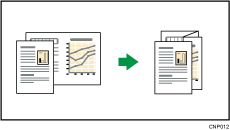
将此功能与单面
 双面和混合尺寸模式搭配使用时,请务必确保每种尺寸的原稿数量为偶数。如果原稿数是奇数,请插入空白页调整总数凑成偶数。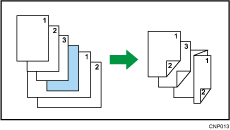
根据Z形折叠设置,您可能无法使用旋转复印功能。
有关可以堆叠在文件制成机纸盘上的Z形折叠复印件份数的详细信息,请参见《规格》中的“Finisher SR5050的规格”、“Finisher SR5110的规格”、“Booklet Finisher SR5060的规格”,或“Booklet Finisher SR5120的规格”。
纸盘容量可能会随纸张的条件而变。
即使您在用户工具中将[玻璃模式下以复印面方法输出]选择为[正面朝上],复印件也将正面朝下输出。有关详细信息,请参见《准备操作》中的“输入/输出”。
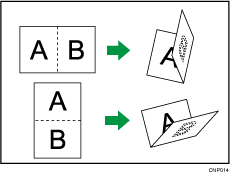
对折
在中央处折叠一次,产生两个相等的纸平面。
根据所安装的选购件,步骤2中显示的键会有所不同。
安装有多页折叠单元时:[折叠单元]
安装有小册文件制成机时:[文件制成机]
按[输出/用户自定义功能/文件制成机]。
选择[折叠单元]或[文件制成机]。
按[对折]。
如果在步骤2中选择了[折叠单元],请按[更改]。
 从屏幕上显示的项目中选择所需项目。

 按两次[确定]。
 放置原稿,然后按[开始]键。
根据所安装的选购件,折叠的复印件的出稿纸盘会有所不同。
使用多重折叠单元时:至折叠单元纸盘
使用小册文件制成机时:至文件制成机小册纸盘
根据所安装的选购件,“多页折叠”功能可折叠的最大页数会有所不同。
使用多重折叠单元时:最多三页
使用小册文件制成机时:最多六页
如果您启用多页折叠功能(通过将它设置为[开]),则机器也会自动应用分页功能。
如果启用了多页折叠功能,则混合尺寸功能不可用。
如果选择了小册或杂志功能,则以上那些功能的设置优先。
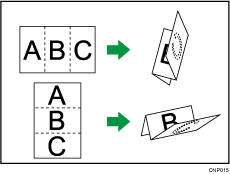
信纸向外折叠
进行两次折叠以产生三个相等的纸平面(第一个纸平面向内折,最后一个纸平面向外折)。
要同时使用信纸向外折叠功能和多页折叠功能,请为多页折叠单元安装Z形折叠支持纸盘,和输出支撑单元以进行信纸向外折叠。有关如何配置这些设置的详细信息,请参见《准备操作》中的“使用信纸向外折叠功能时”。
按[输出/用户自定义功能/文件制成机]。
按[折叠单元]。
按[信纸向外折叠]。
按[更改]。
从屏幕上显示的项目中选择所需项目。
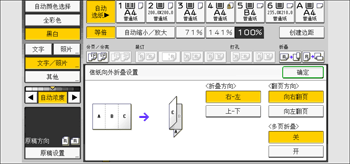
按两次[确定]。
放置原稿,然后按[开始]键。
折叠的复印件只会输出到多重折叠单元。
多页折叠功能一次最多可折叠三张纸。
如果您启用多页折叠功能(通过将它设置为[开]),则机器也会自动应用分页功能。
如果启用了多页折叠功能,则混合尺寸功能不可用。
将信纸向外折叠应用于B4 JIS
 、81/2 × 14或较大纸张时会发生起皱。在某些情况下,结合缩小功能应用折叠时,您可能必须使用A4纸张或更小的纸张。
如果选择了小册或杂志功能,则以上那些功能的设置优先。
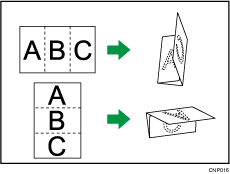
信纸向内折叠
进行两次折叠以产生三个相等的纸平面(外部纸平面向内折叠)。
按[输出/用户自定义功能/文件制成机]。
按[折叠单元]。
按[信纸向内折叠]。
按[更改]。
从屏幕上显示的项目中选择所需项目。

按两次[确定]。
放置原稿,然后按[开始]键。
折叠的复印件只会输出到多重折叠单元。
多页折叠功能一次最多可折叠三张纸。
如果您启用多页折叠功能(通过将它设置为[开]),则机器也会自动应用分页功能。
如果启用了多页折叠功能,则混合尺寸功能不可用。
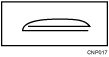
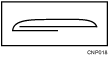
如果您对B5 JIS尺寸的纸张应用多页折叠功能和信纸向内折叠,则折叠的纸张尺寸将不同于没有使用多页折叠功能折叠的纸张尺寸。
未应用多页折叠
已应用多页折叠
将信纸向内折叠应用于B4 JIS
、81/2 × 14或较大纸张时会发生起皱。在某些情况下,结合缩小功能应用折叠时,您可能必须使用A4纸张或更小的纸张。如果选择了小册或杂志功能,则以上那些功能的设置优先。
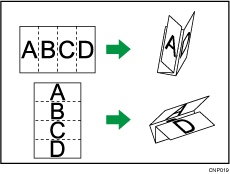
双联折叠
进行两次平行折叠以产生四个纸平面(中线主折叠,双层平面折叠)。
按[输出/用户自定义功能/文件制成机]。
按[折叠单元]。
按[双联折叠]。
按[更改]。
从屏幕上显示的项目中选择所需项目。

按两次[确定]。
放置原稿,然后按[开始]键。
折叠的复印件只会输出到多重折叠单元。
如果选择了小册或杂志功能,则以上那些功能的设置优先。
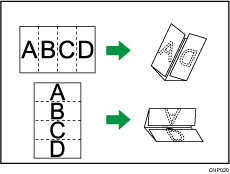
门式折叠
进行三次折叠以产生四个相等的纸平面(中线主折叠,外侧纸平面无重叠向内折叠)。
按[输出/用户自定义功能/文件制成机]。
按[折叠单元]。
按[门式折叠]。
按[更改]。
从屏幕上显示的项目中选择所需项目。
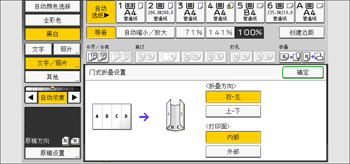
按两次[确定]。
放置原稿,然后按[开始]键。
折叠的复印件只会输出到多重折叠单元。
将门式折叠应用于B4 JIS
、81/2 × 14或较大纸张时会发生起皱。在某些情况下,结合缩小功能应用折叠时,您可能必须使用A4纸张或更小的纸张。如果选择了小册或杂志功能,则以上那些功能的设置优先。


