



 上一个
上一个
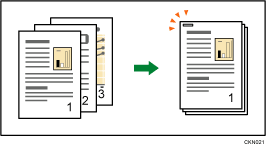
可以装订每一份复印件。

如果您选择装订,但未在小册文件制成机中设置骑马订的订书机钉针盒,则可能发生卡纸。请务必设置订书机钉针盒。
原稿方向和装订位置
将所有原稿以它们可以被正常读取的方向放入ADF中。在曝光玻璃上放置原稿时,请保持相同的方向,但应将原稿正面朝下放置。
当装入的纸张与原稿的尺寸和方向相同时,原稿放置方向与装订位置之间的关系如下。不过,如果不能按 方向放置原稿,请按
 方向放置原稿,并在[原稿方向]中选择不可读的方向。
原稿方向
|
原稿方向
|
原稿方向
|
原稿方向
|
装订位置*1 |
|
|---|---|---|---|---|---|
顶端1
|
|
|
|
|
|
倾斜
|
|
|
|
|
|
左侧2
|
|
|
|
|
|
顶端2
|
|
|
|
|
|
底端1
|
|
|
|
|
|
右上1
|
|
|
|
|
|
右端2
|
|
|
|
|
|
中心*4
|
|
|
|
|
|


*1 上表显示了装订位置。纸张的方向并不表示传送方向。
*2 当在B4 JIS、8 × 13或更大尺寸的纸张上复印时,不能在此位置装订。
*3 如果要在此位置进行装订,请在[原稿方向]中选择不可读的方向,然后选择“顶端2”。
*4 仅当安装了Booklet Finisher SR5060 或 Booklet Finisher SR 5120 时才可选择此位置。
 选择一个装订位置。

选择装订位置时,分页会自动被选中。
 使用数字键输入复印件份数。
 放置原稿,然后按[开始]键。

以下类型的纸张不能装订:
半透明纸
投影片
标签纸(不干胶标签)
信封
索引纸叠
高光泽铜版纸
纹理纸
吸磁纸
金属箔/珠光纸
透明文件夹
合成纸
无碳纸
卷曲纸
硬度低的纸张
复印期间不能改变装订位置。
装订B4 JIS
、81/2 × 14或更大纸张尺寸时,务必将文件制成机纸盘的纸张支撑板拉出。即使将不同尺寸的原稿放入ADF,还是可以利用混合尺寸模式和自动选纸功能自动选择并装订相应尺寸的复印纸。事先将要使用的纸张装入纸盘。
如果一份要装订的纸张页数超出了装订器的容量,则未装订的复印件将被输出到纸盘。
指定左2、顶端2或者倾斜和[合并单面]中的[2张原稿]或[8张原稿]配合使用时,或者和[合并双面]中的[4张原稿]或[16张原稿]配合使用时:请为
方向的原稿指定纸张,并为方向的原稿指定纸张。指定左2、顶端2或倾斜双重复印配合使用时:请为
方向的原稿指定纸张,为方向的原稿指定纸张。当选择左端2或顶端2时,以下设置可用于正确旋转图像:
自动缩小/放大或自动选纸
用用户工具中的[有图像旋转]替换[自动纸盘切换]。
当选择顶端1或底端1,而未装入与原稿方向相同的纸张时,则机器会旋转图像并选择相同尺寸但不同方向的纸张。可以旋转的最大原稿图像尺寸为A4或81/2 × 11。
您可能无法使用“旋转复印”功能,具体取决于装订的设置。
当原稿图像旋转时,装订方向会改变90度。
如果指定装订:中间,则必须指定杂志功能。机器装订纸张,将其像书本一样折叠,然后输出折叠好的纸张。有关杂志功能的详细信息,请参见小册/杂志。
当复印份数超出了纸盘容量时,复印将停止。如果出现这种情况,请从文件制成机纸盘中取出复印件,以继续复印。
有关可以装订在一起的页数、可以装订的纸张尺寸、重量和方向以及输出纸盘上可以容纳的复印件份数的详细信息,请参见《规格》中的“Finisher SR5050的规格”、“Finisher SR5110的规格”、“Booklet Finisher SR5060的规格”,或“Booklet Finisher SR5120的规格”。
可以使用用户工具中的[输入/输出]更改初始屏幕中显示的装订位置。您还可以在[文件制成机]选项卡上注册装订位置。要选择初始屏幕中没有显示的装订位置,您需要指定这些设置之一。有关装订位置的详细信息,请参见《准备操作》中的“输入/输出”。


