




 Předchozí
[Domovská obrazovka] je nastavena jako úvodní obrazovka, která se zobrazí po zapnutí zařízení.
Každá z funkcí má svoji vlastní ikonu a tyto ikony jsou zobrazeny na [Domovské obrazovce]. Na [Domovskou obrazovku] můžete přidávat zástupce často používaných funkcí a webových stránek. Také můžete zaregistrovat widgety (miniaplikace), např. Změna jazyka. [Domovská obrazovka] a obrazovky jednotlivých funkcí se mohou v závislosti na nainstalovaném příslušenství lišit.
[Domovskou obrazovku] zobrazíte stiskem tlačítka [Domů] ( ) uprostřed dolní části obrazovky.

Netlačte na displej příliš velkou silou, mohlo by dojít k jeho poškození. Maximální přípustná síla je cca 30 N (3 kp). (N = Newton, kp = kilopond, 1 kp = 9,8 N).
Chcete-li přepnout mezi obrazovkami, přejeďte po displeji prstem vlevo nebo vpravo.
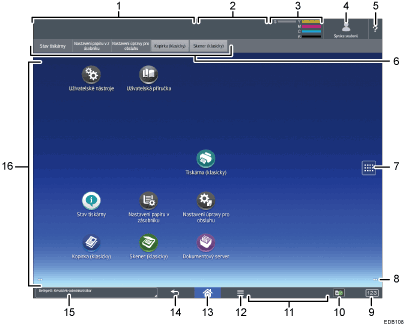
Zobrazení stavu zařízení
Zobrazí stav zařízení.
Zobrazení stavu úlohy
Zobrazí stav první úlohy v seznamu úloh.
Ikona zbývajícího toneru
Ukazuje zbývající množství toneru.
Ikona přihlášení uživatele
Toto tlačítko se zobrazí, pokud je zapnuto ověřování uživatelů. Pokud ikonu stisknete, když je zobrazeno [Přihlášení], zobrazí se obrazovka pro přihlášení. Pokud jste již k zařízení přihlášeni, zobrazí se jméno přihlášeného uživatele. Stisknutím ikony, když jste přihlášení, se od zařízení odhlásíte.
Podrobnosti ohledně přihlášení a odhlášení viz Přihlášení k zařízení.
[Nápověda]
Zobrazuje nápovědu pro obsluhu zařízení. Podrobnosti viz Obrazovka [Nápověda].
Tlačítka funkcí
Podrobnosti viz Změna režimů stisknutím funkčních tlačítek.
Ikona seznamu aplikací

Stisknutím tlačítka se zobrazí seznam aplikací. Můžete vytvořit zástupce aplikací na [Domovské obrazovce].
Chcete-li používat aplikaci zobrazenou na kartě [Miniaplikace] a [Naprogramovat], vytvořte si zástupce aplikace na [Domovské obrazovce]. Podrobnosti viz Příprava, Přizpůsobení Domovské obrazovky.
Indikace přepínání mezi obrazovkami

Slouží k orientaci při přepínání mezi pěti domovskými obrazovkami. Ikony se zobrazí v pravém a levém dolním rohu obrazovky, počet ikon označuje počet obrazovek na každé straně aktuální obrazovky.
[Počitadlo]

Stisknutím zobrazíte nebo vytisknete celkový počet vytištěných listů. Viz Počitadlo.
[Informace o médiích]
 /
/ /
/
Stiskem odeberte vloženou SD kartu nebo paměťové USB zařízení ze zdířky pro média. Podrobnosti viz Příprava.
Zpráva o ovládání na dálku
Zobrazuje stav připojení k ovládacímu panelu z počítače. Podrobnosti ohledně „Dálkového ovládání“ viz Povolení vzdáleného připojení z počítače k ovládacímu panelu.
[Menu]

Zobrazuje obrazovku nabídky aplikace, kterou používáte. V závislosti na používané aplikaci může být toto tlačítko neaktivní. Toto tlačítko můžete také použít na [Domovské obrazovce] pro obnovení nastavení [Domovské obrazovky] do výchozího stavu.
[Domů]
Stisknutím zobrazíte [Domovskou obrazovku].
[Návrat]

Když jsou funkce obrazovky aktivní nebo jsou používány aplikace, stiskněte toto tlačítko pro návrat na předchozí obrazovku. V závislosti na používané aplikaci může být toto tlačítko neaktivní. Můžete zadat, zda má být v některých aplikacích toto tlačítko aktivní či nikoliv. Podrobnosti viz Device Management (Správa zařízení).
Zpráva systému
Zobrazuje zprávy systému zařízení a aplikací.
Oblast zobrazení ikon
Zobrazují se zde ikony a widgety funkcí nebo aplikací. Zobrazené ikony se na pěti domovských obrazovkách liší. Podrobnosti o ikonách na jednotlivých obrazovkách viz Hlavní ikony na [Domovské obrazovce].
Můžete také přidat zástupce a uspořádat ikony pomocí složek. Podrobnosti viz Příprava, „Přizpůsobení Domovské obrazovky“.

Tapetu [Domovské obrazovky] můžete změnit. Podrobnosti viz Příprava.
Režimy můžete přepínat stisknutím ikon na [Domovské obrazovce]. Nebo můžete režimy přepínat stisknutím funkčních tlačítek.
Režimy nelze přepínat v následujících případech:
Při skenování originálu použitím funkce skeneru
Při přístupu k následujícím obrazovkám:
Funkce zařízení
Počitadlo
Dotaz
Správa adresáře
Aktuální úloha / Historie úloh
Dojde-li k přerušení kopírování
[Domovská obrazovka] je nastavena jako úvodní obrazovka, která se zobrazí po zapnutí zařízení. Toto výchozí nastavení můžete změnit v nabídce Priorita funkce. Viz příručka Device Management (Správa zařízení).
Příbuzná témata
Hlavní ikony na [Domovské obrazovce]Změna režimů stisknutím funkčních tlačítek
Obrazovka [Stav tiskárny]
Obrazovka [Nastavení papíru v zásobníku]
Obrazovka [Informace]
Obrazovka [Webový prohlížeč]
Obrazovka [Nápověda]
Možné operace na obrazovce aplikací
Změna jazyka obrazovky
Reset systému


