




 Předchozí
Zařízení obsahuje webový prohlížeč, pomocí kterého lze prohlížet webové stránky.
Nejdříve musíte nakonfigurovat síťové nastavení v části [Funkce obrazovky]. Podrobnosti viz Device Management (Správa zařízení).
Stisknutím  spustíte webový prohlížeč na ovládacím panelu. Dále stiskněte ikonu [Webový prohlížeč] na kartě [APPS].
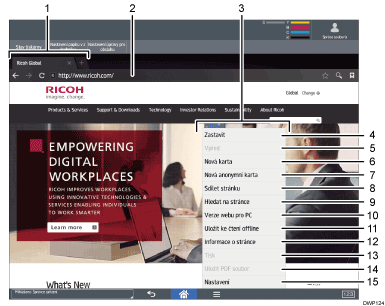
Záložka
Stisknutím přepnete mezi obrazovkami. Panel adresy URL zobrazíte stisknutím záložky webové stránky.
Panel adresy URL
Stisknutím tohoto panelu můžete zadat adresu URL webové stránky. Adresu URL webové stránky, kterou chcete zobrazit, můžete zadat stisknutím panelu adresy.
Menu
Tuto nabídku otevřete stisknutím tlačítka [Nabídka] (
 ) uprostřed spodní části obrazovky.
[Aktualizovat]/[Zastavit]
Stisknutím aktualizujete webovou stránku.
Zatímco se webová stránka aktualizuje, zobrazí se možnost [Zastavit].
[Vpřed]
Stisknutím se vrátíte na předchozí webovou stránku po stisknutí [Return] (
 ) uprostřed spodní části obrazovky.
[Nová záložka]
Stisknutím otevřete novou záložku.
[Nová anonymní záložka]
Stisknutím otevřete novou záložku, která nezanechá žádné stopy v historii prohlížeče ani historii hledání.
[Sdílet stránku]
Stisknutím můžete sdílet webové stránky s jinými zařízeními.
[Najít na stránce]
Po stisknutí můžete zadat slovo, které chcete vyhledat na aktuální webové stránce.
[Vyžádat desktopovou stránku]
Stisknutím přepnete režim zobrazení webové stránky z mobilní verze na desktopovou verzi.
[Uložit pro offline čtení]
Stisknutím uložíte webovou stránku pro offline čtení.
[Informace o stránce]
Stisknutím zobrazíte adresu URL nebo certifikát serveru webové stránky, kterou otevíráte.
[Tisknout]
Po stisknutí můžete zadat nastavení tisku, například formáty papíru nebo oboustranný tisk. Podrobnosti viz Příprava
[Uložit PDF soubor]
Stisknutím uložíte soubor PDF zobrazený v prohlížeči. Soubor můžete uložit na kartu SD nebo na paměťové zařízení USB. Podrobnosti viz Příprava.
[Nastavení]
Stisknutím můžete zadat nastavení zabezpečení a jiná nastavení prohlížeče. Podrobnosti viz Příprava

Ohledně opatření týkajících se přístupu k externím serverům pomocí funkce Webový prohlížeč viz Příprava.


