




 Předchozí
Stisknutím funkčních tlačítek v horní části obrazovky můžete přepínat režimy.
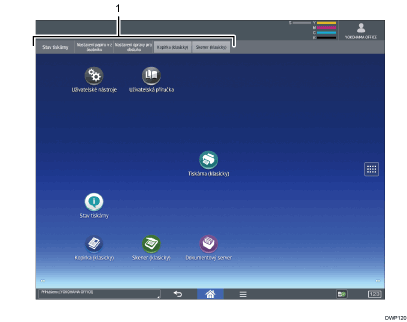
Funkční tlačítka
Funkční tlačítka můžete použít, když je zapnutá možnost [Tlačítko funkce] v části Funkce obrazovky. Viz příručka Device Management (Správa zařízení).
Nastavení položek [Stav tiskárny], [Nastavení papíru v zásobníku] a [Nastavení úpravy pro obsluhu] je pevné a nelze je změnit. Podrobnosti o jednotlivých funkcích viz Obrazovka [Stav tiskárny], Obrazovka [Nastavení papíru v zásobníku] a Nastavení úprav pro operátory.
Ostatním 6 tlačítkům vpravo můžete přiřadit často používané funkce.
Často používané funkce můžete funkčním tlačítkům přiřadit následujícím způsobem:
 Stiskněte tlačítko [Domů] (
 ) uprostřed spodní části obrazovky.
 Stiskněte ikonu [Uživatelské nástroje] (
 ).
).
 Stiskněte [Funkce obrazovky].
 Stiskněte [Nastavení obrazovky zařízení].
 Stiskněte [Nastavení tlačítek funkcí].
 Zaškrtněte políčko [Tlačítko funkce].
 Vyberte tlačítko [Tlačítko funkce 1]-[Tlačítko funkce 6], kterému chcete přiřadit funkci.
 Stiskněte [Přiřazená funkce].
 Ze seznamu vyberte funkci, kterou chcete nastavit.
 Stiskněte [Zobrazený název].
 Zadejte název funkce, který bude zobrazen na tlačítku.
 Stiskněte [OK].
 Stiskněte tlačítko [Domů] () uprostřed spodní části obrazovky.
Funkční tlačítko je nastaveno v horní části obrazovky.


