



 Forrige
Denne delen beskriver elementene på skjermbildet [Importer fra masterbibliotek].
Dette skjermbildet vises når du trykker på [Importer] på skjermbildet [Styring av egendefinert papir], og deretter velger [Fra masterbibliotek].
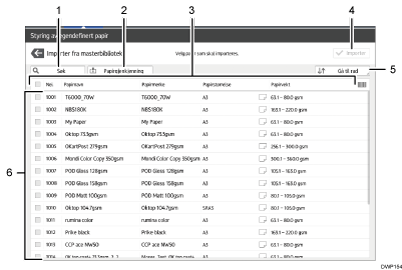
[Søk]
Trykk på [Søk] for å søke i papirlisten. Trykk på [Søk] på nytt for å gå tilbake til listen over egendefinert papir fra søkeresultatene. Du finner mer informasjon i Søke etter et papir ved å angi vilkår..
[Papirgjenkjenning]
Skanner papiret med medieidentifiseringsenheten, og søker deretter i papirbiblioteket etter et egendefinert papir med innstillinger som ligner det skannede papirets innstillinger. Du finner mer informasjon i Registrere et egendefinert papir med medieidentifiseringsenheten.
Elementnavn
Viser navn på elementene i Masterbibliotek-listen. Elementene angitt i skjermbildet «Styring av egendefinert papir» vises.
Du kan også sortere listen over hvert element som vises i Masterbibliotek. Trykk på det elementet som skal brukes for sortering.
[Importer]
Velg et element i Masterbibliotek-listen, og trykk på [Importer] for å importere det valgte papiret som egendefinert papir. Se Velge papir som skal importeres fra Masterbiblioteket eller et SD-kort og Registrere et papir hvor papirnavnet ikke vises i Masterbiblioteket for mer informasjon.
[Gå til rad]
Trykk på denne tasten for å bla nedover Masterbibliotek-listen til den angitte linjen. Du kan angi nummeret i trinn på 100.
Liste over papir i biblioteket
Listen med alle egendefinerte papirtyper som er registrert i Masterbiblioteket, vises.

Innholdet i papirbiblioteket på maskinen din kan være forskjellig fra det som vises i illustrasjonene i denne håndboken.


