



 Forrige
Denne delen beskriver elementene på skjermbildet [Styring av egendefinert papir]-skjermen.
Dette skjermbildet vises når du trykker på [Styring egendefinert papir] på skjermbildet [Papirmagasininnstillinger].
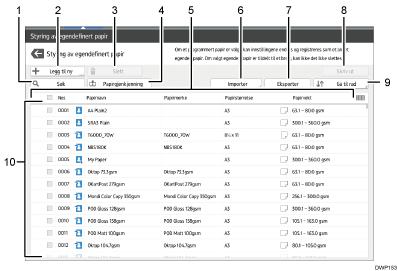
[Søk]
Trykk på [Søk] for å søke etter papir i listen over egendefinert papir. Trykk på [Søk] på nytt for å gå tilbake til listen over egendefinerte papirtyper fra søkeresultatet. Du finner mer informasjon i Søke etter et papir ved å angi vilkår..
[Legg til nytt]
Trykk på denne tasten for å registrere en ny egendefinert papirtype. Du finner mer informasjon i Registrere et egendefinert papir.
[Slett]
Trykk på denne tasten for å slette det valgte egendefinerte papiret fra listen. Du finner mer informasjon i Slette et egendefinert papir.
[Papirgjenkjenning]
Skanner papiret ved bruk av medieidentifiseringsenheten, og søker etter papirtypen med innstillingene som er nærmest det registrerte egendefinerte papiret.
Du finner mer informasjon i Registrere et egendefinert papir med medieidentifiseringsenheten.
Elementnavn
Viser et elementnavn i listen over egendefinert papir. Elementene som skal vises, velges fra de følgende:
[Nei.] (fast element)
[Papirnavn] (fast element)
[Papirmerke] (første skjerm)
[Papirstørrelse] (første skjerm)
[Papirvekt] (første skjerm)
[Produsent]
[Papirtykkelse]
[Papirtype]
[Papirfarge]
[Bestrøket papirtype]
[Forhåndshullet]
[Strukturert]

Du kan velge om du vil vise hvert element unntatt [Nei.] og [Papirnavn].
Du kan sortere egendefinert papirliste ved å trykke på hvert elements navn.
Hvis du vil velge et element som skal vises på den egendefinerte papirlisten, trykker du på listeikonet (
 ) for å vise skjermbildet [Velg element for visning/Angi rekkefølge], og velg deretter elementet ved å markere avmerkingsboksen. Du kan også endre visningsrekkefølgen ved å dra elementet på skjermen.
[Importer]
Trykk på denne tasten for å importere egendefinerte papir fra Masterbibliotek eller et SD-kort. Du finner mer informasjon i Velge papir som skal importeres fra Masterbiblioteket eller et SD-kort.
[Eksporter]
Trykk på denne tasten for å eksportere alle egendefinerte papirtyper til et SD-kort.
Du finner mer informasjon i Eksportere egendefinert papir til et SD-kort.
[Skriv ut innstillingene]
Trykk på denne tasten for å skrive ut parameterne til de egendefinerte papirinnstillingene. Du finner mer informasjon i Utskrift av innstillingsparameterne til egendefinert papir.
[Gå til rad]
Trykk på denne tasten for å bla nedover listen med egendefinert papir til den angitte linjen. Du kan angi nummeret i trinn på 100.
Liste over egendefinerte papir
Listen over registrerte egendefinerte papir vises.
Et egendefinert papir som er tildelt et papirmagasin, er merket med ikonet
 , og et egendefinert papir som er tildelt mer enn ett papirmagasin, er merket med ikonet
  .
.I tillegg vises et av følgende ikoner ved siden av [Nr.]:
 : Et egendefinert papir som er opprettet som et nytt
 : Et egendefinert papir som er registrert fra Masterbiblioteket
 : Et egendefinert papir som er registrert fra Masterbiblioteket og deretter endret


