



 Forrige
Hvis papiret du vil bruke ikke finnes i papirlisten i biblioteket, eller du ikke vet navnet på papiret, gjør du følgende:
Velge papirtype fra papirbiblioteket
Papirbiblioteket inneholder ikke bare data om ideelle utskriftsforhold for hvert enkelt tilgjengelig papirprodukt, men også for hver papirtype.
Selv om du ikke kjenner merkevaren til et papir, kan du registrere papiret som egendefinert papir ved å velge et papir av tilsvarende papirtype og -vekt fra Masterbiblioteket.
Angi papirets type og vekt manuelt
Du kan registrere et egendefinert papir ved å angi papirets type og vekt manuelt.
Velge papirtype fra papirbiblioteket
Du kan velge papirtype fra papirbiblioteket og registrere det som et egendefinert papir.

Angi [Papirtype] og [Papirvekt] som elementer som skal vises i skjermbildet Styring av egendefinert papir. Hvis du vil ha mer informasjon om valg av elementer som vises, se Slik bruker du [Styring av egendefinert papir]-skjermen.
 Trykk på [Instillinger papirmag.] i øvre, venstre hjørne av skjermen.
 Trykk på [Styring av egendefinert papir].
 Trykk på [Importer].
 Velg [Fra masterbibliotek].
 Velg den kombinasjonen av type og vekt som passer best for ditt papir.
Hvis papiret du vil velge ikke vises, bruk [Gå til rad], eller bla gjennom skjermen til det ønskede elementet vises.
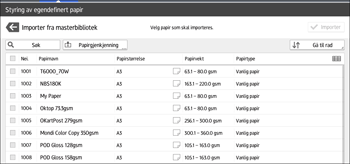
 Trykk på [Importer].
 Trykk på [OK].
 Trykk på [Avslutt].
Når det velges, blir egendefinert papir importert fra Masterbiblioteket.
 Trykk på
  .
.
 Trykk på ikonet [Startskjerm] (
 ) nederst på midten av skjermen.
Du kan kontrollere og endre innstillingene til det registrerte egendefinerte papiret som f.eks. papirnavnet på skjermbildet [Styring av egendefinert papir]. Hvis du vil ha mer informasjon om hvordan du endrer egendefinert papir, se Endre et egendefinert papir.
Angi papirets type og vekt manuelt
Trykk på [Instillinger papirmag.] i øvre, venstre hjørne av skjermen.
Trykk på [Styring av egendefinert papir].
Trykk på [Legg til ny].
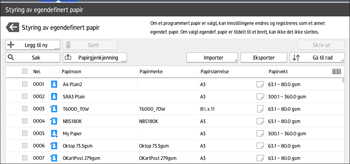
Trykk på [Papirnavn].
Angi navnet på papiret.
Du kan angi opptil 38 tegn med halv bredde. Du kan registrere forskjellige egendefinerte papir under samme navn.
Trykk på [Papirformat].
Velg et papirformat.
Trykk på [Papirvekt].
Angi papirets vekt.
Du kan også angi [Papirtykkelse].
Trykk på [Papirtype].
 Angi papirtypen.
 Angi andre elementer, for eksempel [Bestrøket papirtype], [Papirfarge], [Forhåndshullet], [Strukturert], [Bruk tosidig] og [Bruk auto. papirvalg] etter behov.
 Trykk på [Lagre papir].
Skjermbildet [Lagre egendefinert papir] vises.
Hvis du endrer [Papirvekt], [Papirtype], [Bestrøket papirtype], [Papirfarge], [Forhåndshullet] eller [Strukturert] og trykker på [OK], vil du få en melding om at [Avanserte innstillinger] vil startes. Velg [Endre] for å bruke endringene for disse innstillingene. Hvis du ikke vil ta i bruk endringene, velger du [Ikke endre].
 Trykk på [Lagre].
 Trykk på [Programmere].
 Trykk på [Avslutt].
Egendefinert papir lagres under det laveste, uregistrerte nummeret.
 Trykk på .
 Trykk på ikonet [Startskjerm] () nederst på midten av skjermen.
Hvis du ønsker å bruke glanset papir, velger du [Bestrøket: Glanset] eller [Bestrøket: Høyglans] for [Bestrøket papirtype]. Hvis du vil bruke matt papir (inkludert silke, matt fotopapir og satinert papir), velger du [Bestrøket: Matt] for [Bestrøket papirtype].
Hvis du vil ha mer informasjon om innstillinger for egendefinert papir, se Innstillinger for egendefinert papir.
Hvis du vil ha mer informasjon om [Avanserte innstillinger], kontakter du maskinadministratoren.


