




 Vorige

|

Wanneer u meerdere opties bevestigt, moet u de papierinvoereenheid eerst bevestigen.
Optieconfiguraties
De onderstaande tabel laat de mogelijk configuraties van de printer en de opties zien.
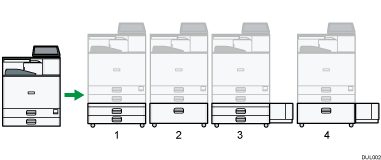
Printer en onderste papierladen
Printer en lade 3 (LCT)
Printer en onderste papierladen en bulklade (LCT)
Printer en lade 3 (LCT) en bulklade (LCT)
Neem contact op met uw servicevertegenwoordiger om de bulklade (LCT) te bevestigen.
De procedure is hetzelfde voor beide eenheden. De onderste papierladen worden als voorbeeld gebruikt.
 Controleer de inhoud van het pakket.
Pakketinhoud voor de onderste papierladen
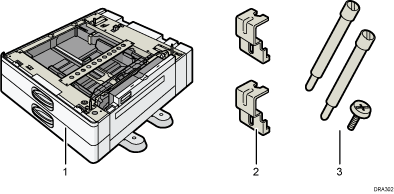
Onderste papierladen
Steunen (2)
Schroeven (3)
Pakketinhoud voor lade 3 (LCT)
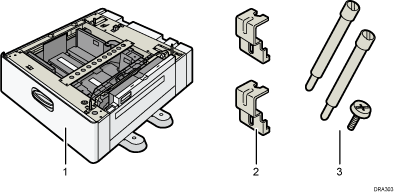
Lade 3 (bulklade)
Steunen (2)
Schroeven (3)
 Schakel de printer uit en trek het netsnoer uit het stopcontact.
 Verwijder de verpakking van de papierinvoereenheid.
 Til de printer op aan de handgrepen aan weerszijden van de printer.
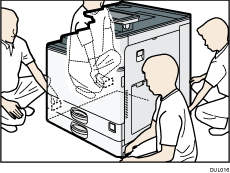
Ten minste vier personen moeten de printer optillen.
 Breng de voorzijde van de printer in lijn met de voorzijde van de papierinvoereenheid en laat de printer langzaam zakken.
Plaats de eenheid zodanig dat deze goed op zijn plaats wordt gehouden door de verticale pennen.
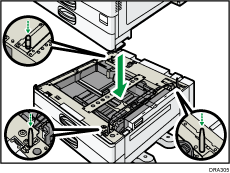
 Trek lade 2 van de printer langzaam naar buiten tot deze niet meer verder kan, til dan de voorzijde van de lade licht omhoog en trek deze helemaal naar buiten.
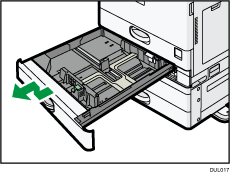
Plaats de lade op een vlak oppervlak.
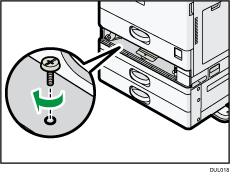
 Steek een schroef in het gat aan de linkerzijde van de lade-opening om deze aan de papierinvoereenheid vast te maken.
Draai de schroef goed vast met behulp van een muntstuk.
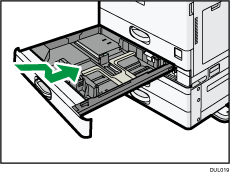
 Til de voorzijde van de papierlade omhoog en schuif de lade voorzichtig in de printer tot deze niet verder kan.
 Bevestig twee beugels op de achterzijde van de eenheid met de twee overgebleven schroeven.
Draai de schroeven goed vast met behulp van een muntstuk.
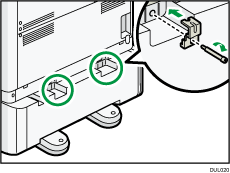
 Bevestig de onderste achterklep door de haken in de inkepingen op de printer te steken.
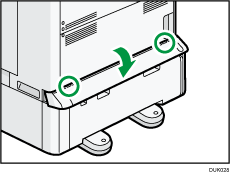
 Steek het netsnoer in het stopcontact en zet de printer aan.
 Druk de configuratiepagina af om na te gaan of de eenheid op de juiste manier is bevestigd.

Druk de configuratiepagina af om na te gaan of de optionele papierinvoereenheid goed is bevestigd en controleer "Bevestigde apparatuur" op de configuratiepagina. Als de eenheid correct is bevestigd, wordt het volgende weergegeven:
Onderste papierladen: onderste papierladen
Lade 3 (LCT): lade 3 (LCT)
Voor meer informatie over het afdrukken van de configuratiepagina, zie Een testpagina afdrukken.
Als de optionele papierinvoereenheid niet correct is geïnstalleerd, herhaal dan de procedure vanaf het begin. Als de kaart ook bij een nieuwe installatiepoging niet correct kan worden geïnstalleerd, neem dan contact op met uw verkoop- of servicevertegenwoordiger.
Als het afgedrukte gebied niet goed geplaatst is tijdens het afdrukken vanuit de papierinvoereenheidd, pas de afdrukpositie dan aan. Voor meer informatie over het aanpassen, zie Als de afdrukpositie verandert.
Om de papierinvoereenheid te gebruiken, configureert u de printeropties in "Accessoires" in het printerstuurprogramma. Voor meer informatie over "Accessoires", zie de Installatiehandleiding stuurprogramma.


