




 Vorige

Voordat u de Gigabit Ethernet-kaart aanraakt, dient u zichzelf te aarden aan iets van metaal om u vrij te maken van mogelijke statische elektriciteit. Statische elektriciteit kan de geheugenuitbreidingseenheid beschadigen.
Zorg dat de geheugenuitbreidingseenheid niet wordt blootgesteld aan fysieke schokken.
Configureer de instellingen in het printerstuurprogramma voordat u de nieuwe harde schijf gebruikt.
 Controleer de inhoud van het pakket.
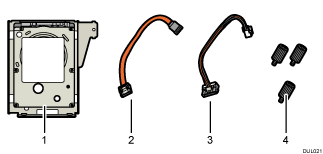
Harde schijf
Platte kabel
Netsnoer
Schroeven (3)
 Schakel de printer uit en trek het netsnoer uit het stopcontact.
 Verwijder de schroeven in de controller-kaart en verwijder de achterafdekking.
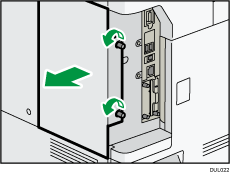
De verwijderde schroeven worden later gebruikt om de controllerkaart weer te bevestigen.
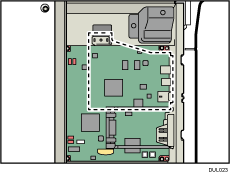
 Installeer de harde schijf in de aangeduide stand.
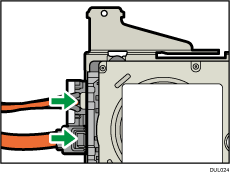
 Sluit de platte kabel en netsnoer aan op de harde schijf.
 Haak de montageinkepingen van de harde schijf op de grepen van het controller-kaartpaneel.
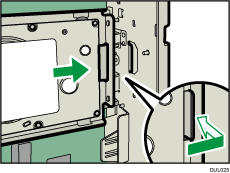
 Gebruik twee schroeven om de harde schijf te bevestigen op het paneel van het controller-kaart.
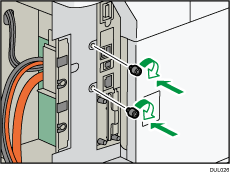
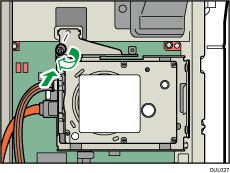
 Bevestig de harde schijf op de controller-kaart met behulp van de schroef.
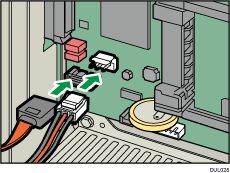
 Sluit de platte kabel en de netsnoer aan op de controllerkaart.
 Plaats de achterafdekking terug en bevestig de controller-kaart op de printer met behulp van de schroeven.
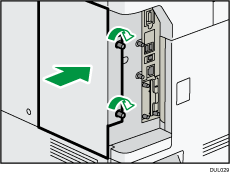
 Steek het netsnoer in het stopcontact en zet de printer aan.
Wanneer u de printer inschakelt, wordt de HDD-initialisatie automatisch gestart.
 Druk de configuratiepagina af om na te gaan of de harde schijf op de juiste manier is bevestigd.

Bevestig dat de harde schijf correct is geïnstalleerd door de configuratiepagina af te drukken. Als deze correct is geïnstalleerd, zal "Harde schijf" verschijnen bij "Apparaatverbinding" op de configuratiepagina. Voor meer informatie over het afdrukken van de configuratiepagina, zie Een testpagina afdrukken.
Als de harde schijf niet correct is geïnstalleerd, herhaal dan de procedure vanaf het begin. Als de kaart ook bij een nieuwe installatiepoging niet correct kan worden geïnstalleerd, neem dan contact op met uw verkoop- of servicevertegenwoordiger.
Om de geïnstalleerde harde schijf te gebruiken, configureert u de printeropties in "Accessoires" in het printerstuurprogramma. Voor informatie over het openen van "Accessoires", zie de Installatiehandleiding stuurprogramma.


