




 Vorige
Hier kunt u de afdrukpositie aanpassen.
Als het afdrukgebied voorbij de rand van het papier is ingesteld, kunnen de achterzijde en randen van het bedrukte papier inktvlekken bevatten.
"Horizontaal" betekent loodrecht op de doorvoerrichting.
 Druk op [Afdrukpositie aanpassen] op het [Onderhoud: Afbeelding] scherm.
Voor meer informatie over toegang tot het scherm [Onderhoud: Afbeelding], zie Gebruikersinstellingen openen.
 Druk op [Testvel afdrukken].
 Selecteer de lade die u wilt aapassen.
 Druk de testpagina af om een voorbeeld van de instellingen te bekijken.
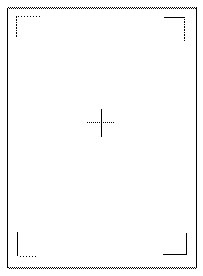
Gebruik deze pagina om de huidige afdrukpositie te controleren.
 Druk op [Afsluiten].
 Druk op [Afdrukpositie aanpassen].
 Selecteer de lade en richting die u wilt aanpassen.
 Voer iets in om de geregistreerde waarde (mm) te wijzigen.
Verhoog de waarde om het afdrukgebied te verschuiven in de richting aangegeven door het "+" symbool in het schema hieronder. Verlaag de waarde om het afdrukgebied te verschuiven in de richting aangegeven door het "-" symbool.
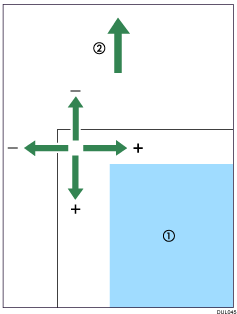
 : Afdrukgebied
 : Papierinvoerrichting
 Druk op [OK].
 Druk op [Afsluiten].
 Druk de testpagina af om het resultaat van de instelling te controleren.
 Druk twee keer op [Afsluiten].
 Druk op [Home] (
 ) onderaan in het midden van het scherm.


