




Ξεκλείδωμα φακέλων
 Προηγούμενο
Μόνο ο διαχειριστής αρχείων μπορεί να ξεκλειδώσει φακέλους.
Αν ορίσετε την επιλογή [Ενεργ.] για τη ρύθμιση "Ενίσχυση Προστασίας Αρχείων", ο φάκελος θα κλειδωθεί και θα καταστεί μη προσβάσιμος, αν εισαχθεί 10 φορές μη έγκυρος κωδικός. Στην παρούσα ενότητα εξηγείται ο τρόπος ξεκλειδώματος φακέλων.
Η λειτουργία "Βελτίωση Προστ. Αρχ." είναι μία από τις λειτουργίες εκτεταμένης ασφάλειας. Για λεπτομέρειες σχετικά με αυτήν και άλλες λειτουργίες εκτεταμένης ασφάλειας, ανατρέξτε στη Καθορισμός των εκτεταμένων λειτουργιών ασφάλειας.
 Συνδεθείτε ως διαχειριστής αρχείων από τον πίνακα ελέγχου.
 Κλείστε την οθόνη αρχικών ρυθμίσεων και εμφανίστε την αρχική οθόνη Διακομιστής Εγγράφων.
Κατά τη χρήση του βασικού πίνακα λειτουργιών:
Πιέστε το πλήκτρο [Εργαλ. Χρ.].
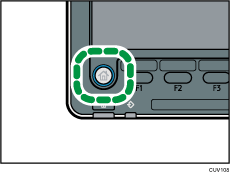
Πιέστε το πλήκτρο [Home] στον πίνακα ελέγχου.
Πατήστε το εικονίδιο [Διακομιστής Εγγράφων] στην οθόνη.
Εάν δεν εμφανίζεται το εικονίδιο [Διακομιστής Εγγράφων], πατήστε το εικονίδιο
 στην επάνω δεξιά γωνία της οθόνης για να μεταβείτε στην οθόνη του μενού.
Κατά τη χρήση του Smart Operation Panel:
Πατήστε [Εργαλεία Χρήστη] (
 ) στην πάνω δεξιά πλευρά της οθόνης.
Πατήστε το εικονίδιο [Διακομιστής Εγγράφων] στην [Αρχική σελίδα] οθόνη.
Αν εμφανιστεί το μήνυμα “Δεν έχετε δικαιώματα για χρήση αυτής της λειτουργίας.”, πατήστε [Έξοδος].
 Πατήστε [Επεξεργασ Φακέλου].
 Επιλέξτε το φάκελο.
Το εικονίδιο  εμφανίζεται δίπλα στους φακέλους που έχουν κλειδωθεί μέσω της λειτουργίας Ενίσχυσης Προστασίας Αρχείων.
 Πατήστε [Ξεκλείδωμα].
 Πατήστε [Ξεκλείδωμα].
Το εικονίδιο αλλάζει σε εικονίδιο  .
.
 Αποσύνδεση.

Αυτό μπορείτε να το ορίσετε και μέσω του Web Image Monitor. Για πληροφορίες ανατρέξτε στη Βοήθεια του Web Image Monitor.


