




Καθορισμός των εκτεταμένων λειτουργιών ασφάλειας
 Προηγούμενο
Πέραν της διασφάλισης βασικής ασφάλειας μέσω της πιστοποίησης χρηστών και των ορίων πρόσβασης στο μηχάνημα που καθορίζονται από τους διαχειριστές, η ασφάλεια μπορεί επίσης να αυξηθεί μέσω της κρυπτογράφησης των μεταδιδόμενων δεδομένων και των δεδομένων του Βιβλίου Διευθύνσεων.
 Συνδεθείτε από τον πίνακα ελέγχου ως διαχειριστής με δικαιώματα.
 Πατήστε [Ρυθμίσεις Συστήματος].
 Πατήστε [Εργαλεία Διαχειριστή].
 Πιέστε δύο φορές [
 Επόμ.].
 Πατήστε [Εκτεταμένη Ασφάλεια].
 Πιέστε τη ρύθμιση που επιθυμείτε να αλλάξετε και αλλάξτε την.
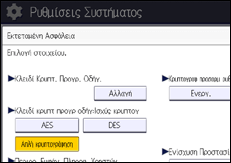
 Πατήστε [OK].
 Αποσύνδεση.

Τα δικαιώματα εργασίας ενός διαχειριστή διαφέρουν ανάλογα με τη ρύθμιση.
Κλειδί κρυπτογράφησης προγράμματος οδήγησης
Αυτό μπορεί να οριστεί από τον διαχειριστή δικτύου.
Ορίστε μια συμβολοσειρά κειμένου για την αποκρυπτογράφηση κωδικών σύνδεσης ή κωδικών αρχείων οι οποίοι αποστέλλονται από το πρόγραμμα οδήγησης όταν είναι ενεργοποιημένη η πιστοποίηση χρηστών.
Για να ορίσετε ένα κλειδί κρυπτογράφησης προγράμματος οδήγησης, καταχωρήστε το κλειδί κρυπτογράφησης που έχει οριστεί μέσω του μηχανήματος στο πρόγραμμα οδήγησης.
Για πληροφορίες, ανατρέξτε στη Ορισμός κλειδιού κρυπτoγράφησης προγράμματος οδήγησης.
Κλειδί κρυπτογράφησης προγράμματος οδήγησης:Ισχύς κρυπτογράφησης
Αυτό μπορεί να οριστεί από τον διαχειριστή δικτύου.
Ορίστε την ισχύ κρυπτογράφησης για την αποστολή εργασιών από το πρόγραμμα οδήγησης στο μηχάνημα.
Το μηχάνημα ελέγχει την ισχύ κρυπτογράφησης του κωδικού πρόσβασης ο οποίος έχει προσαρτηθεί σε μια εργασία και την επεξεργάζεται.
Αν έχει οριστεί η ρύθμιση [Απλή κρυπτογράφηση], γίνονται αποδεκτές όλες οι εργασίες που επαληθεύονται μέσω πιστοποίησης χρηστών.
Εάν έχει οριστεί [DES], γίνονται δεκτές οι εργασίες που έχουν κρυπτογραφηθεί με DES ή AES.
Εάν έχει οριστεί [AES], γίνονται δεκτές εργασίες που έχουν κρυπτογραφηθεί με AES.
Εάν επιλέξετε [AES] ή [DES], ορίστε τις ρυθμίσεις κρυπτογράφησης μέσω του προγράμματος οδήγησης εκτυπωτή. Για πληροφορίες σχετικά με τον ορισμό του προγράμματος οδήγησης εκτυπωτή, ανατρέξτε στη Βοήθεια του προγράμματος οδήγησης εκτυπωτή.
Προεπιλογή: [Απλή κρυπτογράφηση]
Περιορισμός εμφάνισης πληροφοριών χρηστών
Αυτό μπορεί να οριστεί από τον διαχειριστή του μηχανήματος, αν έχει επιλεγεί η πιστοποίηση χρηστών.
Όταν ελέγχεται το ιστορικό εργασιών μέσω σύνδεσης δικτύου για το οποίο δεν παρέχεται πιστοποίηση, όλες οι προσωπικές πληροφορίες μπορούν να προβάλλονται ως "********". Για παράδειγμα, όταν ένας χρήστης, χωρίς δικαιώματα διαχειριστή, ελέγχει το ιστορικό εργασιών μέσω SNMP στο Web Image Monitor, οι προσωπικές πληροφορίες μπορούν να προβάλλονται ως "********", ούτως ώστε να μην είναι εφικτή η αναγνώριση των χρηστών. Λόγω του ότι δεν είναι εφικτή η προβολή πληροφοριών βάση των οποίων προσδιορίζονται καταχωρημένοι χρήστες, οι μη εξουσιοδοτημένοι χρήστες δεν μπορούν να λαμβάνουν πληροφορίες σχετικά με τα καταχωρημένα αρχεία.
Προεπιλογή: [Απεν.]
Κρυπτογράφηση προσαρμοσμένων ρυθμίσεων χρήστη και Βιβλίου Διευθύνσεων
Αυτό μπορεί να οριστεί από τον διαχειριστή χρηστών.
Κρυπτογραφήστε τις μεμονωμένες ρυθμίσεις των χρηστών του μηχανήματος και τα δεδομένα του Βιβλίου Διευθύνσεων.
Ακόμη και αν οι εσωτερικές πληροφορίες του μηχανήματος έχουν ληφθεί με παράνομο τρόπο, η κρυπτογράφηση αποτρέπει την ανάγνωση των μεμονωμένων ρυθμίσεων χρηστών ή των δεδομένων του Βιβλίου Διευθύνσεων.
Για πληροφορίες, ανατρέξτε στη Προστασία του βιβλίου διευθύνσεων.
Προεπιλογή: [Απεν.]
Ενίσχυση Προστασίας Αρχείων
Αυτό μπορεί να οριστεί από τον διαχειριστή αρχείων.
Ορίζοντας έναν κωδικό πρόσβασης, ο διαχειριστής αρχείων μπορεί να περιορίσει εργασίες όπως η εκτύπωση, η διαγραφή και η αποστολή αρχείων. Επίσης, ο διαχειριστής αρχείων μπορεί να αποτρέψει την πρόσβαση στα αρχεία από μη εξουσιοδοτημένους χρήστες. Ωστόσο, εξακολουθεί να υπάρχει δυνατότητα αποτροπής της παραβίασης των κωδικών πρόσβασης.
Ορίζοντας τη ρύθμιση "Ενίσχυση Προστασίας Αρχείων", τα αρχεία κλειδώνονται και καθίστανται μη προσβάσιμα αν εισαχθεί δέκα φορές μη έγκυρος κωδικός πρόσβασης. Με αυτόν τον τρόπο, μπορούν να προστατευτούν τα αρχεία από απόπειρες μη εξουσιοδοτημένης πρόσβασης μέσω τυχαίων κωδικών πρόσβασης.
Αν ενεργοποιηθεί η λειτουργία Ενίσχυση Προστασίας Αρχείων, εμφανίζεται το εικονίδιο  στην κάτω δεξιά πλευρά της οθόνης του τυπικού πίνακα λειτουργιών. Όταν χρησιμοποιείτε τον Έξυπνο Πίνακα Λειτουργιών, το εικονίδιο
  εμφανίζεται στην κάτω δεξιά πλευρά της οθόνης.
Τα κλειδωμένα αρχεία μπορεί να ξεκλειδώσει μόνο ο διαχειριστής αρχείων.
Όταν τα αρχεία είναι κλειδωμένα, δεν είναι δυνατή η επιλογή τους, ακόμη και αν εισαχθεί ο σωστός κωδικός πρόσβασης.
Προεπιλογή: [Απεν.]
Περιορισμός χρήσης προορισμών (Σαρωτής)
Αυτό μπορεί να οριστεί από τον διαχειριστή χρηστών.
Οι διαθέσιμοι προορισμοί σαρωτή περιορίζονται στους προορισμούς που έχουν καταχωρηθεί στο Βιβλίο Διευθύνσεων.
Κανένας χρήστης δεν μπορεί να εισάγει απευθείας τους προορισμούς για μετάδοση.
Αν ορίσετε τη ρύθμιση ώστε να γίνεται λήψη e-mails μέσω SMTP, δεν μπορείτε να χρησιμοποιήσετε το στοιχείο "Περιορισμός χρήση προορισμών (Σαρωτής)".
Μπορείτε να χρησιμοποιήσετε τους προορισμούς που αναζητούνται από την επιλογή "Αναζήτ. LDAP".
Για πληροφορίες, ανατρέξτε στη Περιορισμός χρήσης της λίστας προορισμών.
Προεπιλογή: [Απεν.]
Περιορισμένη προσθήκη προορισμών χρήστη (Σαρωτής)
Αυτό μπορεί να οριστεί από τον διαχειριστή χρηστών.
Αν ρυθμίσετε το στοιχείο "Περιορ. Προσθήκης Προορισμών Χρήστη (Σαρωτής)" σε [Απεν.], οι χρήστες θα έχουν τη δυνατότητα να καταχωρίσουν έναν προορισμό σαρωτή στο Βιβλίο Διευθύνσεων εισάγοντας απλά τον προορισμό και κατόπιν πατώντας[ΠργΠροορ]. Αν ορίσετε αυτήν τη λειτουργία ως [Ενεργ], η επιλογή [ΠργΠροορ] δεν θα εμφανίζεται. Παρόλα αυτά, οι χρήστες μπορούν να εισάγουν απευθείας έναν προορισμό χρησιμοποιώντας την οθόνη του σαρωτή, αλλά δεν μπορούν να καταχωρούν τον συγκεκριμένο προορισμό στο Βιβλίο Διευθύνσεων πατώντας [ΠργΠροορ].
Επισημαίνεται, επίσης, ότι ακόμη κι αν ορίσετε αυτήν τη λειτουργία σε [Ενεργ.], οι χρήστες που έχουν καταχωριστεί στο Βιβλίο Διευθύνσεων μπορούν να αλλάξουν τους κωδικούς πρόσβασής τους. Μόνο ο διαχειριστής χρηστών μπορεί να αλλάζει στοιχεία πέραν του κωδικού πρόσβασης.
Προεπιλογή: [Απεν.]
Πιστοποίηση τρέχουσας εργασίας
Αυτό μπορεί να οριστεί από τον διαχειριστή μηχανήματος.
Με αυτήν τη ρύθμιση, μπορείτε να ορίσετε αν θα απαιτείται ή όχι πιστοποίηση για λειτουργίες όπως η ακύρωση εργασιών στις λειτουργίες φωτοαντιγραφικού και εκτυπωτή.
Εάν επιλέξετε [Προνόμιο Σύνδ.], οι εξουσιοδοτημένοι χρήστες και ο διαχειριστής μηχανήματος μπορούν να χρησιμοποιούν το μηχάνημα. Όταν πραγματοποιείτε τη συγκεκριμένη επιλογή, η πιστοποίηση δεν απαιτείται για χρήστες που συνδέθηκαν στο μηχάνημα πριν από την επιλογή του [Προνόμιο Σύνδ.].
Εάν ορίσετε [Προνόμιο Πρόσβ.], οποιοσδήποτε χρήστης εκτέλεσε εργασία αντιγραφής ή εκτύπωσης μπορεί να ακυρώσει την εργασία. Επίσης, ο διαχειριστής μηχανήματος μπορεί να ακυρώσει την εργασία αντιγραφής ή εκτύπωσης του χρήστη.
Ακόμη και αν επιλέξετε [Προνόμιο Σύνδ.] και συνδεθείτε στο μηχάνημα, δεν μπορείτε να ακυρώσετε μια εργασία αντιγραφής ή εκτύπωσης σε εξέλιξη, εάν δεν έχετε το δικαίωμα να χρησιμοποιείτε τις λειτουργίες φωτοαντιγραφικού και εκτυπωτή.
Μπορείτε να ορίσετε "Πιστοπ. Τρέχ. Εργασίας" μόνο εάν έχει οριστεί "Διαχείρ. Πιστοπ. Χρηστών".
Προεπιλογή: [Απεν.]
@Remote Service
Αυτό μπορεί να οριστεί από τον διαχειριστή μηχανήματος.
Η επικοινωνία μέσω HTTPS για την Υπηρεσία RICOH @Remote είναι απενεργοποιημένη, εάν επιλέξετε [Απαγόρ.].
Όταν η ρύθμιση είναι [Απαγόρ.], απευθυνθείτε στον αντιπρόσωπο τεχνικής υποστήριξης.
Εάν έχει οριστεί [Απαγ ορισμ υπηρεσ], καθίσταται αδύνατο να αλλάξετε τις ρυθμίσεις μέσω απομακρυσμένης σύνδεσης, παρέχοντας ιδανικά ασφαλή λειτουργία.
Προεπιλογή: [Χωρίς Απαγόρ.]
Ενημέρωση υλικολογισμικού (Firmware)
Αυτό μπορεί να οριστεί από τον διαχειριστή μηχανήματος.
Με αυτήν τη ρύθμιση, ορίζεται αν θα επιτρέπονται ή όχι ενημερώσεις firmware στο μηχάνημα. Το firmware ενημερώνεται από έναν αντιπρόσωπο τεχνικής υποστήριξης ή οι ενημερώσεις του firmware εκτελούνται μέσω του δικτύου.
Εάν επιλέξετε [Απαγόρ.], το firmware του μηχανήματος δεν μπορεί να ενημερωθεί.
Εάν επιλέξετε [Χωρίς Απαγόρ.], δεν υπάρχουν περιορισμοί όσον αφορά τις ενημερώσεις firmware.
Προεπιλογή: [Χωρίς Απαγόρ.]
Αλλαγή δομής υλικολογισμικού (Firmware)
Αυτό μπορεί να οριστεί από τον διαχειριστή μηχανήματος.
Με αυτήν τη ρύθμιση, ορίζεται αν θα αποτρέπονται ή όχι αλλαγές στη δομή firmware του μηχανήματος. Η λειτουργία Αλλαγή Δομής Υλικολογισμικού (Firmware) εντοπίζει την κατάσταση του μηχανήματος όταν εισάγεται, αφαιρείται ή αντικαθίσταται η κάρτα SD.
Εάν επιλέξετε [Απαγόρ.], η λειτουργία του μηχανήματος διακόπτεται κατά την εκκίνηση αν εντοπιστεί αλλαγή της δομής του firmware και εμφανίζεται ένα μήνυμα στο οποίο ζητείται σύνδεση διαχειριστή. Αφού συνδεθεί ο διαχειριστής μηχανήματος, το μηχάνημα ολοκληρώνει την εκκίνηση με το ενημερωμένο firmware.
Ο διαχειριστής μπορεί να ελέγξει αν επιτρέπεται ή όχι η ενημερωμένη αλλαγή δομής, ελέγχοντας την έκδοση του firmware που εμφανίζεται στην οθόνη του πίνακα ελέγχου. Εάν η αλλαγή της δομής του firmware δεν επιτρέπεται, επικοινωνήστε με τον αντιπρόσωπο τεχνικής υποστήριξης πριν συνδεθείτε.
Όταν η "Αλλαγή Δομής Υλικολογ." οριστεί σε [Απαγόρ.], πρέπει να ενεργοποιηθεί η πιστοποίηση διαχειριστών.
Μετά από τον καθορισμό της επιλογής [Απαγόρ.], απενεργοποιήστε τη πιστοποίηση διαχειριστή. Μόλις ενεργοποιηθεί ξανά η πιστοποίηση διαχειριστή, μπορείτε να επαναφέρετε τη ρύθμιση σε [Χωρίς Απαγόρ.].
Εάν επιλέξετε [Χωρίς Απαγόρ.], ο εντοπισμός αλλαγής της δομής firmware απενεργοποιείται.
Προεπιλογή: [Χωρίς Απαγόρ.]
Πολιτική κωδικών πρόσβασης
Αυτό μπορεί να οριστεί από τον διαχειριστή χρηστών.
Με αυτήν τη ρύθμιση, μπορείτε να ορίσετε τις επιλογές [Ρύθμιση Πολυπλοκ.] και [Ελάχ. Αρ. Χαρακτήρων] για τον κωδικό πρόσβασης. Ορίζοντας αυτήν τη ρύθμιση, μπορείτε να χρησιμοποιήσετε μόνο κωδικούς πρόσβασης οι οποίοι πληρούν τις συνθήκες που ορίζονται στις επιλογές "Ρύθμιση Πολυπλοκ." και "Ελάχ. Αρ. Χαρακτήρων".
Εάν επιλέξετε [Επίπ. 1], ορίστε έναν κωδικό πρόσβασης χρησιμοποιώντας έναν συνδυασμό 2 τύπων χαρακτήρων που έχετε επιλέξει από τα εξής: κεφαλαία γράμματα, πεζά γράμματα, δεκαδικούς αριθμούς και σύμβολα όπως το #.
Εάν επιλέξετε [Επίπ. 2], ορίστε έναν κωδικό πρόσβασης χρησιμοποιώντας έναν συνδυασμό 3 τύπων χαρακτήρων που έχετε επιλέξει από τα εξής: κεφαλαία γράμματα, πεζά γράμματα, δεκαδικούς αριθμούς και σύμβολα όπως το #.
Προεπιλογή: [Απεν.]. Δεν υπάρχουν περιορισμοί στον αριθμό των χαρακτήρων και δεν ορίζονται οι τύποι των χαρακτήρων.
Ρυμίσεις από SNMPv1,v2
Αυτό μπορεί να οριστεί από τον διαχειριστή δικτύου.
Αν για την πρόσβαση στο μηχάνημα χρησιμοποιούνται πρωτόκολλα SNMPv1 ή SNMPv2, δεν είναι δυνατή η εκτέλεση πιστοποίησης, έτσι ώστε να είναι δυνατή η αλλαγή των ρυθμίσεων χαρτιού ή άλλων ρυθμίσεων που ορίζονται από τον διαχειριστή του μηχανήματος. Εάν επιλέξετε [Απαγόρ.], η ρύθμιση εμφανίζεται, αλλά δεν μπορεί να οριστεί με SNMPv1, v2.
Προεπιλογή: [Χωρίς Απαγόρ.]
Ρύθμιση ασφαλείας για παραβίαση πρόσβασης
Αυτό μπορεί να οριστεί από τον διαχειριστή μηχανήματος.
Κατά τη σύνδεση στο μηχάνημα μέσω εφαρμογής δικτύου, ενδέχεται κάποιος χρήστης να αποκλειστεί κατά λάθος, λόγω του ότι ο αριθμός των προσπαθειών πιστοποίησης από τον χρήστη δεν συμφωνεί με τον αριθμό των προσπαθειών που ορίζονται στο μηχάνημα.
Για παράδειγμα, η πρόσβαση μπορεί να απαγορευτεί όταν από μια εφαρμογή αποστέλλεται εργασία εκτύπωσης για πολλαπλά σύνολα σελίδων.
Εάν για τη "Ρύθμ ασφαλείας για παραβ πρόσβασης" επιλέξετε [Ενεργ.], μπορείτε να αποτρέψετε τέτοια σφάλματα πιστοποίησης.
Ενεργ.
Διάρκ. απόρρ. για παραβ. πρόσβ.
Ορίστε πόσες προσπάθειες πρόσβασης χρηστών θα επιτρέπονται.
Χρησιμοποιήστε τα αριθμητικά πλήκτρα για να ορίσετε την τιμή μεταξύ "0" και "60" και, κατόπιν, πιέστε [
 ].
].Προεπιλογή: [15]
Όρ. κεντ. υπολ. υπό διαχ. χρήσ.
Ορίστε πόσοι λογαριασμοί χρηστών θα μπορούν να υποστούν διαχείριση στην επιλογή "Ρύθμ ασφαλείας για παραβ πρόσβασης".
Χρησιμοποιήστε τα αριθμητικά πλήκτρα για να ορίσετε την τιμή μεταξύ "50" και "200" και, κατόπιν, πιέστε [
].Προεπιλογή: [200]
Όριο καταχ. κωδ. κεντρ. υπολ.
Ορίστε πόσοι κωδικοί πρόσβασης θα μπορούν να υποστούν διαχείριση στην επιλογή "Ρύθμ ασφαλείας για παραβ πρόσβασης".
Χρησιμοποιήστε τα αριθμητικά πλήκτρα για να ορίσετε την τιμή μεταξύ "50" και "200" και, κατόπιν, πιέστε [
].Προεπιλογή: [200]
Διάστ. παρακολ. κατάστασης
Ορίστε το διάστημα παρακολούθησης των ρυθμίσεων "Όρ. κεντ. υπολ. υπό διαχ. χρήσ." και "Όριο καταχ. κωδ. κεντρ. υπολ.".
Χρησιμοποιήστε τα αριθμητικά πλήκτρα για να ορίσετε την τιμή μεταξύ "1" και "10" και, κατόπιν, πιέστε [
].Προεπιλογή: [3]
Απεν.
Προεπιλογή: [Απεν.]
Παραβ. εισαγ. κωδικού
Αυτό μπορεί να οριστεί από τον διαχειριστή μηχανήματος.
Σε περίπτωση που ο αριθμός των αιτημάτων πιστοποίησης υπερβαίνει τον αριθμό που ορίζεται από τη ρύθμιση, το σύστημα αναγνωρίζει την πρόσβαση ως επίθεση στον κωδικό πρόσβασης. Η πρόσβαση καταχωρείται στην Καταγραφή Πρόσβασης και τα δεδομένα της καταγραφής αποστέλλονται στον διαχειριστή του μηχανήματος μέσω e-mail.
Εάν ο "Μέγ. επιτρεπ. αριθμ. πρόσβ." οριστεί σε [0], οι επιθέσεις κωδικού πρόσβασης δεν εντοπίζονται.
Μέγ. επιτρεπ. αριθμ. πρόσβ.
Ορίστε τον μέγιστο αριθμό επιτρεπόμενων προσπαθειών πιστοποίησης.
Χρησιμοποιήστε τα αριθμητικά πλήκτρα για να ορίσετε την τιμή μεταξύ "0" και "100" και, κατόπιν, πιέστε [
].Προεπιλογή: [30]
Χρόνος μέτρησης
Ορίστε το χρονικό διάστημα μεταξύ επανειλημμένων προσπαθειών πιστοποίησης που καταλήγουν σε αποτυχία πιστοποίησης. Όταν παρέλθει ο χρόνος μέτρησης, οι καταγραφές των προσπαθειών πιστοποίησης εκκαθαρίζονται.
Χρησιμοποιήστε τα αριθμητικά πλήκτρα για να ορίσετε την τιμή μεταξύ "1" και "10" και, κατόπιν, πιέστε [
].Προεπιλογή: [5]
Ανάλογα με τις τιμές που ορίζονται για τις ρυθμίσεις στις επιλογές [Μέγ επιτρεπ αριθμ πρόσβ] και [Χρόνος μέτρησης], ενδέχεται να λαμβάνετε συχνά e-mail εντοπισμού παραβίασης.
Αν λαμβάνετε συχνά e-mail εντοπισμού παραβίασης, ελέγξτε το περιεχόμενο και επανεξετάστε τις τιμές ρύθμισης.
Παραβ. πρόσβ. συσκευής
Αυτό μπορεί να οριστεί από τον διαχειριστή μηχανήματος.
Αν ο αριθμός αιτημάτων σύνδεσης υπερβαίνει τον αριθμό που ορίζεται από τη ρύθμιση, το σύστημα αναγνωρίζει την πρόσβαση ως παραβίαση πρόσβασης. Η πρόσβαση καταχωρείται στην Καταγραφή Πρόσβασης και τα δεδομένα της καταγραφής αποστέλλονται στον διαχειριστή του μηχανήματος μέσω e-mail. Επίσης, ένα μήνυμα εμφανίζεται στον πίνακα ελέγχου και στο Web Image Monitor.
Αν η ρύθμιση "Μέγ επιτρεπ αριθμ πρόσβ" οριστεί ως [0], οι παραβιάσεις πρόσβασης δεν εντοπίζονται.
Στη ρύθμιση "Χρόνος καθυστ. πιστοπ.", μπορείτε να ορίσετε χρόνο καθυστέρησης ανταπόκρισης για αιτήματα σύνδεσης, ώστε να αποφεύγεται η κατάσταση μη-ανταπόκρισης του συστήματος όταν εντοπίζεται παραβίαση πρόσβασης.
Στην επιλογή "Όρ. ταυτ. πρόσβ. κεντρ. υπολ.", μπορείτε να ορίσετε τον μέγιστο αριθμό κεντρικών υπολογιστών που μπορούν να αποκτούν πρόσβαση στο μηχάνημα ταυτόχρονα. Αν ο αριθμός ταυτόχρονων προσβάσεων υπερβαίνει τον αριθμό που ορίζεται από τη ρύθμιση, η παρακολούθηση καθίσταται μη διαθέσιμη και η κατάσταση παρακολούθησης του μηχανήματος καταχωρείται στην Καταγραφή.
Μέγ. επιτρεπ. αριθμ. πρόσβ.
Ορίστε τον μέγιστο αριθμό επιτρεπόμενων προσπαθειών πρόσβασης.
Χρησιμοποιήστε τα αριθμητικά πλήκτρα για να ορίσετε την τιμή μεταξύ "0" και "500" και, κατόπιν, πιέστε [
].Προεπιλογή: [100]
Χρόνος μέτρησης
Ορίστε το χρονικό διάστημα μεταξύ προσβάσεων εκτός ορίου. Όταν παρέλθει ο χρόνος μέτρησης, οι καταγραφές των προσβάσεων εκτός ορίου εκκαθαρίζονται.
Χρησιμοποιήστε τα αριθμητικά πλήκτρα για να ορίσετε την τιμή μεταξύ "10" και "30" και, κατόπιν, πιέστε [
].Προεπιλογή: [10]
Χρόνος καθυστ πιστοπ
Ορίστε τον χρόνο καθυστέρησης πιστοποίησης όταν εντοπίζεται παραβίαση πρόσβασης.
Χρησιμοποιήστε τα αριθμητικά πλήκτρα για να ορίσετε την τιμή μεταξύ "0" και "9" και, κατόπιν, πιέστε [
].Προεπιλογή: [3]
Όρ ταυτ πρόσβ κεντρ υπολ
Ορίστε τον αριθμό αποδεκτών προσπαθειών πιστοποίησης όταν υπάρχει καθυστέρηση των πιστοποιήσεων λόγω παραβίασης πρόσβασης.
Χρησιμοποιήστε τα αριθμητικά πλήκτρα για να ορίσετε την τιμή μεταξύ "50" και "200" και, κατόπιν, πιέστε [
].Προεπιλογή: [200]
Ανάλογα με τις τιμές που ορίζονται για τις ρυθμίσεις στις επιλογές [Μέγ επιτρεπ αριθμ πρόσβ] και [Χρόνος μέτρησης], ενδέχεται να λαμβάνετε συχνά e-mail εντοπισμού παραβίασης.
Αν λαμβάνετε συχνά e-mail εντοπισμού παραβίασης, ελέγξτε το περιεχόμενο και επανεξετάστε τις τιμές ρύθμισης.


