




Αλλαγή του κωδικού ενός φακέλου
 Προηγούμενο
Αυτό μπορεί να οριστεί από τον διαχειριστή αρχείων ή από κάποιον χρήστη.
Αν κάποιος χρήστης έχει ξεχάσει τον κωδικό πρόσβασης στο φάκελο, ο διαχειριστής αρχείων μπορεί να τον αλλάξει.
Δεν είναι δυνατός ο ορισμός κωδικού πρόσβασης για τους κοινόχρηστους φακέλους.
 Συνδεθείτε ως διαχειριστής αρχείων ή χρήστης από τον πίνακα ελέγχου.
 Κλείστε την οθόνη αρχικών ρυθμίσεων και εμφανίστε την αρχική οθόνη Διακομιστής Εγγράφων.
Κατά τη χρήση του βασικού πίνακα λειτουργιών:
Πιέστε το πλήκτρο [Εργαλ. Χρ.].
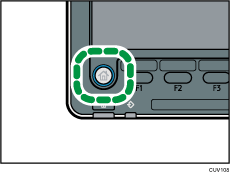
Πιέστε το πλήκτρο [Home] στον πίνακα ελέγχου.
Πατήστε το εικονίδιο [Διακομιστής Εγγράφων] στην οθόνη.
Εάν δεν εμφανίζεται το εικονίδιο [Διακομιστής Εγγράφων], πατήστε το εικονίδιο
 στην επάνω δεξιά γωνία της οθόνης για να μεταβείτε στην οθόνη του μενού.
Κατά τη χρήση του Smart Operation Panel:
Πατήστε [Εργαλεία Χρήστη] (
 ) στην πάνω δεξιά πλευρά της οθόνης.
Πατήστε το εικονίδιο [Διακομιστής Εγγράφων] στην [Αρχική σελίδα] οθόνη.
Αν εμφανιστεί το μήνυμα “Δεν έχετε δικαιώματα για χρήση αυτής της λειτουργίας.”, πατήστε [Έξοδος].
 Πατήστε [Επεξεργασ Φακέλου].
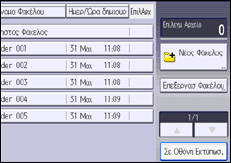
 Επιλέξτε το φάκελο.
 Αν εμφανιστεί η οθόνη εισαγωγής κωδικού, εισάγετε τον κωδικό του φακέλου και έπειτα πατήστε [OK].
Εάν ο διαχειριστής αρχείων είναι συνδεδεμένος, η οθόνη εισαγωγής κωδικού πρόσβασης δεν εμφανίζεται.
 Πιέστε [Αλλαγή Κωδ. Πρόσβ.].
 Εισάγετε τον νέο κωδικό πρόσβασης για το φάκελο και κατόπιν πιέστε [OK].
Μπορείτε να χρησιμοποιήσετε 4 έως 8 αριθμούς ως κωδικό πρόσβασης για το φάκελο.
 Εισάγετε ξανά τον κωδικό πρόσβασης για επιβεβαίωση και, έπειτα, πιέστε [OK].
Το εικονίδιο  εμφανίζεται δίπλα στους προστατευμένους με κωδικό πρόσβασης φακέλους.
 Αποσύνδεση.

Αυτό μπορείτε να το ορίσετε και μέσω του Web Image Monitor. Για πληροφορίες ανατρέξτε στη Βοήθεια του Web Image Monitor.


