




 Vorige
Als beheerderverificatie is opgegeven, raden wij u aan elke beheerdersrol door slechts één persoon te laten invullen.
Door de beheerderstaken over verschillende beheerders te verdelen, verlicht u de last over individuele beheerders, terwijl u tegelijkertijd onbevoegde handelingen door één beheerder voorkomt. U kunt maximaal vier log-in gebruikersnamen registreren (beheerders 1 t/m 4) waaraan u beheerdersrechten kunt toewijzen
Voor meer informatie over het in- en uitloggen met beheerdersverificatie, zie Inlogmethode voor beheerder en Uitlogmethode voor beheerder.
 Log in als beheerder via het bedieningspaneel.
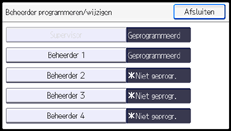
 Selecteer het nummer van de beheerder van wie u de gebruikersnaam en het wachtwoord wilt wijzigen.
[Systeeminstellingen]
|

 Voer de log-in gebruikersnaam in.
[Wijzigen] |
 Voer het inlogwachtwoord in.
[Wijzigen] Volg het wachtwoordbeleid om het log-in wachtwoord veiliger te maken. Voor meer informatie over het wachtwoordbeleid en hoe u dit kunt opgeven, zie Uitgebreide beveiligingsfuncties opgeven. |
 Voer de wachtwoordcodering in.
[Wijzigen] |
 Druk op [OK] en vervolgens op [Afsluiten].
 Selecteer een categorie zodat de beheerdersinstellingen kunnen worden opgegeven via [Gebruikersbeheerder], [Apparaatbeheerder], [Netwerkbeheerder] en [Bestandsbeheerder].
 Selecteer het nummer van de beheerder en druk vervolgens op [OK].
Wanneer u rechten voor elke beheerder individueel wilt toewijzen, geeft u de nummers van de beheerders in elke categorie apart op. Als u [Beheerder 1] wilt toewijzen als [Gebruikersbeheerder], geeft u [Beheerder 2] op als [Apparaatbeheerder].
Wanneer u de rechten van verschillende beheerders wilt combineren, wijst u meerdere rechten toe aan één beheerdersnummer.
Als u bijvoorbeeld gebruikers- en apparaatbeheerdersrechten wilt combineren voor [Beheerder 1], geeft u [Beheerder 1] op bij zowel [Gebruikersbeheerder] als [Apparaatbeheerder].
 Log uit.

De rechten van een beheerder kunnen alleen worden gewijzigd door een beheerder met de relevante rechten.
Rechten van een beheerder kunnen niet door een enkele beheerder worden ingetrokken.
U kunt dit ook met Web Image Monitor instellen. Voor meer informatie, zie de Help-functie van Web Image Monitor.


