




 Forrige

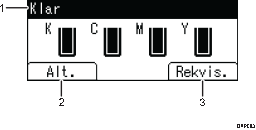
Driftsstatus eller meldinger
Viser skriverstatus og meldinger.
[Alt.]
Trykk for å vise følgende elementer:
Fremmating
Feillogg
[Rekvis.]
Trykk for å vise informasjon om skriverrekvisita.

Som standard vises det hvor mye toner som er igjen. For å unngå å vise gjenværende mengde toner, stiller du inn [Vis rekvisita-info] til [Av] i [Generelle innstillinger] under [Vedlikehold].
Betjeningspanelet på SP C341 er ikke et berøringspanel. Ikke ta rett på skjermen.

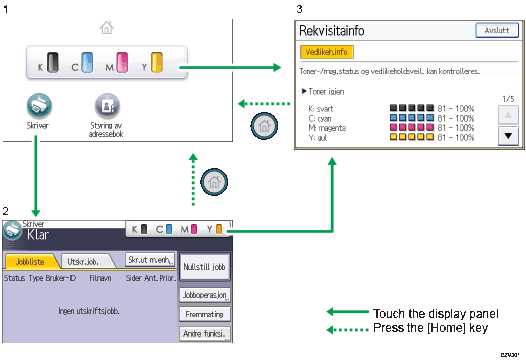
[Startskjerm]-skjerm
Viser ikoner for funksjoner og snarveier. Du finner mer informasjon i Bruke [startskjermen].
Startskjermen er angitt som standardskjermbilde når skriveren slås på. Du kan endre denne standardinnstillingen under Funksjonsprioritet. Se brukerhåndboken (SP C342DN).
[Skriver]-skjerm
Viser driftsstatus, meldinger og funksjonsmenyer. Du finner mer informasjon i Bruke [Skriver]-skjermbildet..
[Rekvisitainfo]-skjerm
Kontrollerer skriverstatusen, som toner og beholderens papirnivåer.
Når en jobb er avsluttet, venter skriveren en angitt tid, gjenoppretter deretter innstillingene til standardverdiene som er spesifisert under Funksjonsprioritet. Denne funksjonen kalles nullstilling av systemet. Se brukerhåndboken (SP C342DN) for mer informasjon om fremgangsmåten for å angi standardinnstillingene under Funksjonsprioritet.
Du kan endre ventetid før maskinen gjenoppretter innstillingene til standardverdiene ved å bruke innstillingen Skriver auto-nullstill tidsur. Se brukerhåndboken (SP C342DN).


