




 Forrige
Denne funksjonen er bare tilgjengelig for SP C342DN.
Skjermpanelet viser driftsstatus, meldinger og funksjonsmenyer.
Funksjonselementene som vises, fungerer som valgtaster. Du kan velge eller spesifisere et element ved å trykke lett på disse tastene.
Når du velger eller angir et element på skjermpanelet, blir det uthevet som  . Tastene som vises som
  , kan ikke brukes.

Ikke bruk for mye kraft på skjermen. Dette vil skade skjermen. Bruk kraft på maks 30 N (ca. 3 kp). (N = Newton, kp = kilopond. 1 kp = 9,8 N).
Startskjermen er angitt som standardskjermbilde når skriveren slås på.
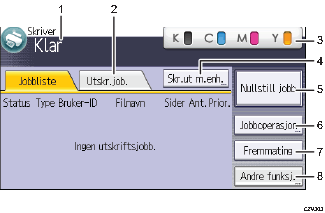
Driftsstatus eller meldinger
Viser nåværende maskinstatus, som “Klar”, “Offline”, og “Skriver ut...”. Informasjon (bruker-ID og dokumentnavn) om utskriftsjobben vises i denne delen.
[Utskr.job.]
Trykk for å vise utskriftsjobber som sendes fra en datamaskin.
Rekvisitainformasjon
Du kan kontrollere hvor mye toner det er igjen. Trykk for å vise rekvisitainfo-skjermbildet.
[Skr.ut m.enh. ]
Trykk for å vise skjermbildet for direkteutskrift av filer som er lagret på minneenheter.
[Nullstill jobb]
Trykk for å kansellere gjeldende utskriftsjobb.
Hvis du trykker på den når Hex Dump-modus er valgt, avbrytes Hex Dump.
[Jobboperasjon]
Trykk for å avbryte en jobb under behandling.
[Fremmating]
Trykk for å skrive ut alle data som er igjen i skriverens innbuffer.
[Andre funksj.]
Trykk for å vise feilloggene og statusen til utskriftskøen.


