




 Forrige
Denne illustrasjonen vises kontrollpanelet på skriveren.

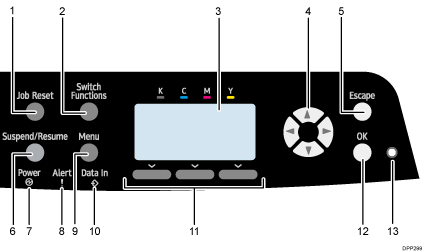
[Job Reset]-tast
Trykk for å kansellere gjeldende utskriftsjobb.
[Switch Functions]-tast
Trykk denne tasten for å bytte mellom driftsskjermen til skriverfunksjonen og funksjonsskjermbildene til de utvidede funksjonene som for øyeblikket er i bruk.
Skjerm
Viser gjeldende skriverstatus og feilmeldinger.
Når skriveren går inn i strømsparemodus, vil bakgrunnsbelysningen slå seg av. Hvis du vil ha mer informasjon om energisparemodus, kan du se Spare energi.
Bla-taster
Trykk på disse tastene for å flytte markøren i hver retning.
Når tastene [
 ] [
] [ ] [
] [ ] [
] [ ] vises i denne håndboken, trykker du gjeldende tast for retningen som du vil flytte markøren i.
[Escape]-tast
Trykk denne tasten for å avbryte en operasjon eller for å gå tibake til forrige skjermbilde.
[Suspend/Resume]-test
Trykk denne tasten hvis du vil utsette utskriftsjobb som er under behandling. Indikatoren er tent så lenge det er en jobb som er utsatt.
For å gjenoppta denne jobben, trykker du på denne tasten igjen. Den utsatte jobben fortsetter automatisk når tiden som er angitt i [Auto nullstill tidsur] har gått (standard: 60 sekunder).
Hvis du vil ha mer informasjon om [Auto n.st.tidsur], kan du se "Tidsinnstillinger (SP C340DN)", Operating Instructions.
Strømlampe
Tennes når skriveren er klar til å motta data fra en datamaskin. Blinker når skriveren varmer opp eller mottar data. Lyser ikke når strømmen er av, eller når skriveren er i energisparemodus.
Feilindikator
Tennes eller blinker når det oppstår en utskriftsfeil.
Fast rødt: det er ikke mulig å skrive ut, eller det er mulig, men utskriftskvaliteten kan ikke garanteres.
Blinkende gult: skriveren trenger snart vedlikehold eller utbytting av rekvisita, som for en skriverkassett.
Følg instruksjonene som vises på skjermen.
[Menu]-tast
Trykk på denne tasten for å konfigurere og kontrollere gjeldende skriverinnstillinger.
Trykk her for å endre standardinnstillinger og tilpasse til dine behov. Se Vise skjermbildene for skriverkonfigurasjon med kontrollpanelet.
Data inn-indikator
Blinker når skriveren mottar data fra en datamaskin. Data inn-indikatoren lyser hvis det finnes data som skal skrives ut.
Valgtaster
Tilsvarer funksjonselementene på bunnen av skjermen.
Eksempel: Når denne håndboken ber deg om å trykke [Alt.], må du trykke valgtasten på venstre side under det første skjermbildet.
[OK]-tast
Bruk denne tasten til å bekrefte innstillinger eller verdier for innstilinger, eller for å gå til neste menynivå.
Lyssensor
Sensoren som registrerer lyset i rommet når funksjonen ECO Night Sensor er aktivert.

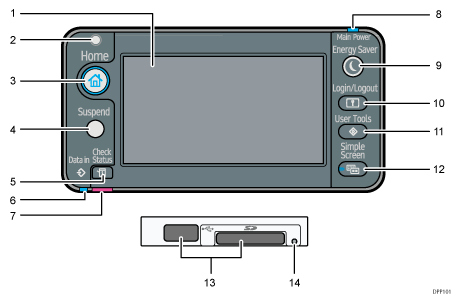
Skjermpanel
Viser funksjonstaster, driftsstatus og meldinger. Se Håndbøker for navn og funksjoner på kontrollpanelskjermen.
Lyssensor
Indikerer at sensoren som registrerer lyset i rommet når funksjonen ECO Night Sensor er aktivert.
[Home]-tast
Trykk for å vise startskjermen. Du finner mer informasjon i Bruke [startskjermen].
[Suspend]-tast
Trykk på denne tasten for å avbryte en utskriftsjobb. Tasten lyser så lenge jobben er utsatt.
[Check Status]-tast
Trykk på denne tasten for å se skriverens systemstatus, driftsstatus for hver funksjon, og aktive jobber. Du kan også vise jobbhistorikken og skriverens vedlikeholdsinformasjon.
Data inn-indikator
Blinker når skriveren mottar utskriftsjobber fra en datamaskin. Indikatoren tennes når det finnes data for utskrift.
Kontroller status-indikator
Tennes eller blinker når det oppstår en utskriftsfeil.
Lysende rødt: Det er ikke mulig å skrive ut.
Blinkende gult: Skriveren trenger snart vedlikehold eller utbytting av rekvisita, for eksempel en skriverkassett. Utskrift er mulig, men utskriftskvaliteten kan ikke garanteres.
Følg instruksjonene som vises på skjermen.
Strømlampe
Lyser når strømmen er slått på. Det lyser ikke når strømmen er av, eller mens skriveren er i energisparemodus.
[Energy Saver]-tast
Trykk for å slå hvilemodus av og på. Se Spare energi. Når maskinen er i hvilemodus, blinker [Energy Saver]-tasten sakte.
[Login/Logout]-tast
Trykk denne for å logge inn eller ut.
[User Tools]-tast
Trykk for å endre standardinnstillingene etter behov. Se Konfigurere skriverinnstillinger fra [User tools] (Brukerverktøy)-tasten.
[Simple Screen]-tast
Trykk for å bytte til forenklet skjermbilde. Se Operating Instructions.
Mediaspor
Sett inn et SD-kort eller et USB-flashminne.
Medietilgangslampe
Lyser når en minnelagringsenhet settes inn i mediesporet eller brukes.


