




 Forrige
Det er kun filadministratoren som kan låse opp filer.
Hvis du spesifiserer [På] for "Forbedret filbeskyttelse", vil filen bli låst og den blir utilgjengelig dersom et ugyldig passord angis ti ganger. Denne delen beskriver hvordan du låser opp filer.
«Forbedre filbeskyttelse» er en av de utvidede sikkerhetsfunksjonene. For informasjon om dette og andre utvidede sikkehetsfunksjoner, se Angi funksjoner for utvidet sikkerhet.

Trykk på tasten [Menu], og velg deretter innstillingselementer ved bruk av tastene [ ] eller [
 ].
].
 Logg på som filadministrator fra skriverens kontrollpanel.
 Trykk på tasten [Menu] for å lukke skriverens innstillingsmeny.
 Velg [Skr.jobb]
  Velg [Sikker utskrift-jobber ] eller [Lagret utskrift-jobber]
 Velg [Jobblis.] Velg filen. Velg [Endre]
 -ikonet vises ved siden av en fil som er låst av Forbedre filbeskyttelse-funksjonen.
 Velg [Lås opp filer] Trykk på [OK]
 Velg [Lås opp].
-ikonet forsvinner.
 Trykk på [Menu].
 Logg ut.

Logg på som filadministrator fra betjeningspanelet.
Trykk på [User Tools]-tasten for å lukke brukerverktøymenyen.
Hvis meldingen “Du har ikke rettigheter til å bruke denne funksjonen.” vises, trykker du på [Avslutt].
Velg fanen [Utskr.job.].
[Home]-tasten
|
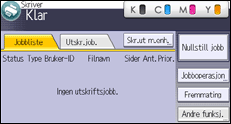
Velg filen du vil låse opp.
[Sikre jobber] |
 -ikonet vises ved siden av en fil som er låst av Forbedre filbeskyttelse-funksjonen.
Lås opp filen.
[Andre innstillinger] |
-ikonet forsvinner.
Logg ut.

Dette kan også angis via Web Image Monitor. Hvis du vil ha mer informasjon, kan du se hjelpefilen til Web Image Monitor.


