




 Forrige
Dette kan angis av filadministratoren eller eieren.
Filadministratoren endrer passordet for å gjenopprette tilgangen hvis du har glemt passordet.

Trykk på tasten [Menu], og velg deretter innstillingselementer ved bruk av tastene [ ] eller [
 ].
].
 Filadministratoren eller eieren logger på fra kontrollpanelet.
 Trykk på tasten [Menu] for å lukke skriverens innstillingsmeny.
 Velg [Skr.jobb]
  Velg [Sikker utskrift-jobber ] eller [Lagret utskrift-jobber]
 Velg [Jobblis.] velg filen du vil endre passord på. Velg [Endre]
 Hvis skjermbildet der du må oppgi passord vises, angir du passordet til filen. Trykk på [OK]
Filadministrator trenger ikke å angi passordet.
 Velg [Endre passord] Trykk på [OK]
 Oppgi passord. Trykk på [OK]
 Angi passordet på nytt. Trykk på [OK]
 Trykk på [Menu].
 Logg ut.

Logg på som filadministrator eller eier fra kontrollpanelet.
Trykk på [User Tools]-tasten for å lukke brukerverktøymenyen.
Hvis meldingen “Du har ikke rettigheter til å bruke denne funksjonen.” vises, trykker du på Avslutt.
Velg fanen [Utskr.job.].
[Home]-tasten
|
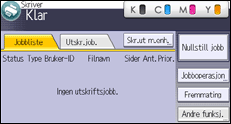
Velg filen du vil endre passordet til.
[Sikre jobber] |
Endre passordet.
[Andre innst.] |
Angi passordet på nytt for bekreftelse.
Angi passordet på nytt |
Logg ut.

Dette kan også angis via Web Image Monitor. Hvis du vil ha mer informasjon, kan du se hjelpefilen til Web Image Monitor.


